





















「以前そちらのブログにコメントしたのですが、私の名前とメールアドレスを消してもらえますか」
お問い合わせフォームに、こんな連絡が届いたらどうしますか。コメントを1件ずつ探して編集する必要はありません。WordPressには、特定の人の個人データをまとめて書き出したり、消したりする機能が本体に入っています。
管理画面の「ツール」にある「個人データのエクスポート」と「個人データの消去」です。Localで作ったテストサイトで、実際の流れを試しました。
個人データのエクスポート・消去とは
WordPress 4.9.6で追加された、サイトに保存されている個人データを本人の求めに応じて扱うための機能です。メールアドレスかユーザー名を指定すると、その人に結び付いたデータを探して、まとめて処理します。
| 個人データのエクスポート | 個人データの消去 | |
| 場所 | 「ツール」→「個人データのエクスポート」 | 「ツール」→「個人データの消去」 |
| できること | 本人のデータをzipファイルにまとめて渡す | 本人のデータを削除、または誰のものか分からない形に変える |
| 使う場面 | 「私のどんな情報を持っていますか」と聞かれたとき | 「私の情報を消してください」と言われたとき |
日本の個人情報保護法でも、本人から保有個人データの開示を求められたり、条件によっては利用の停止や消去を求められたりすることがあります。どこまで応じるかはサイトの運営者が決めます。WordPressに保存されているコメントなどは、この機能で書き出し・消去できます。
個人データをエクスポートする手順
テストサイトには、「山田花子(hanako@example.com)」という名前で、2件のコメントを入れておきました。
1. リクエストを追加する
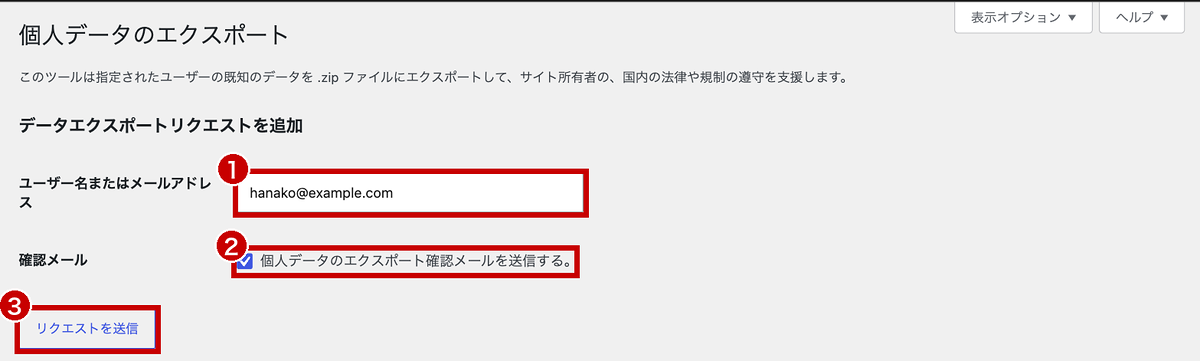
「ツール」→「個人データのエクスポート」を開き、本人のメールアドレス(①)を入れます。「確認メール」(②)にチェックが入ったまま、「リクエストを送信」(③)を押します。
2. 本人に確認してもらう
本人あてに、確認のメールが届きます。テストサイトでは、Localのメール確認ツール(Mailpit)で受け取りました。
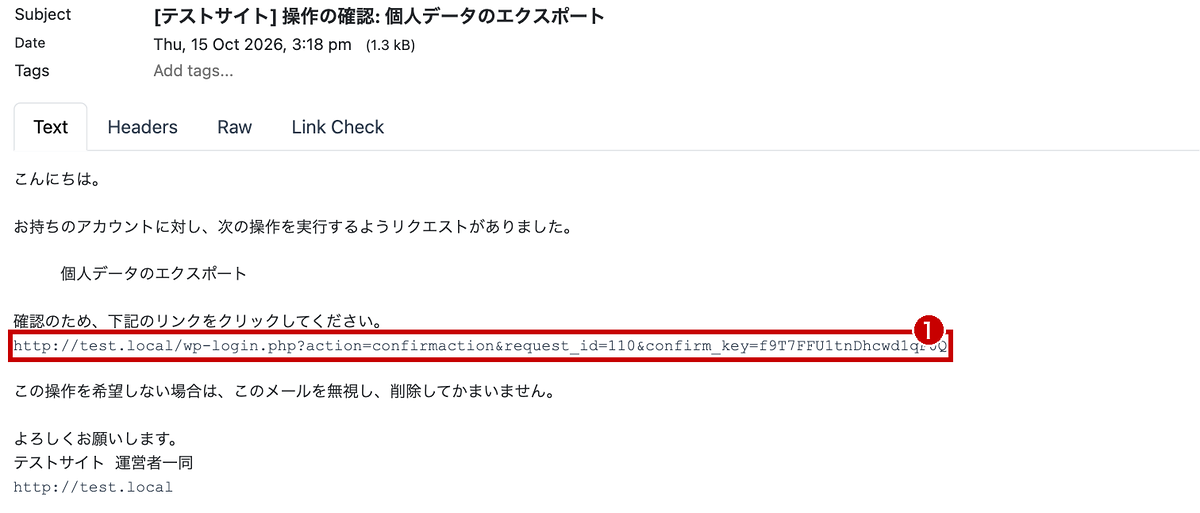
本人がメールのリンク(①)を押すと、「エクスポートリクエストの確認をしていただき、ありがとうございます」という画面が表示され、サイトの管理者にも通知が届きます。
3. データを送る
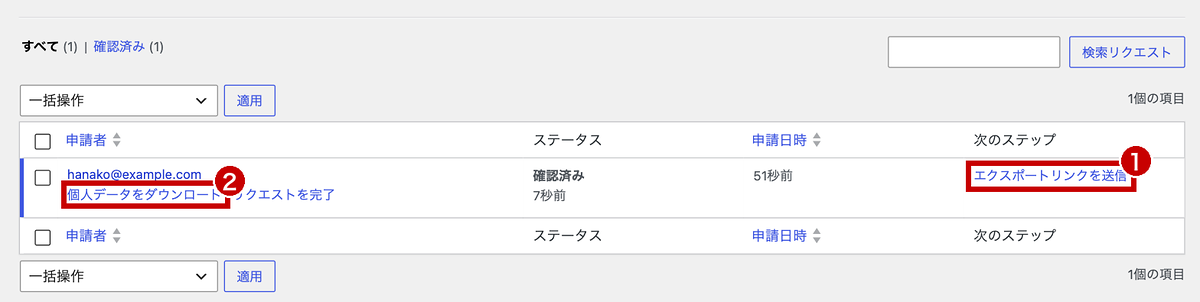
一覧のステータスが「確認済み」に変わったら、「エクスポートリンクを送信」(①)を押します。本人あてに、zipファイルのダウンロード用リンクがメールで送られます。管理者が自分でファイルを確かめたいときは、「個人データをダウンロード」(②)からダウンロードできます。
作られたzipファイルは1.9KBで、中にはHTMLファイルとJSONファイルが入っていました。HTMLファイルをブラウザで開くと、コメントの投稿者名、メールアドレス、URL、IPアドレス、日時、本文が、コメントごとに表にまとめられています(①)。
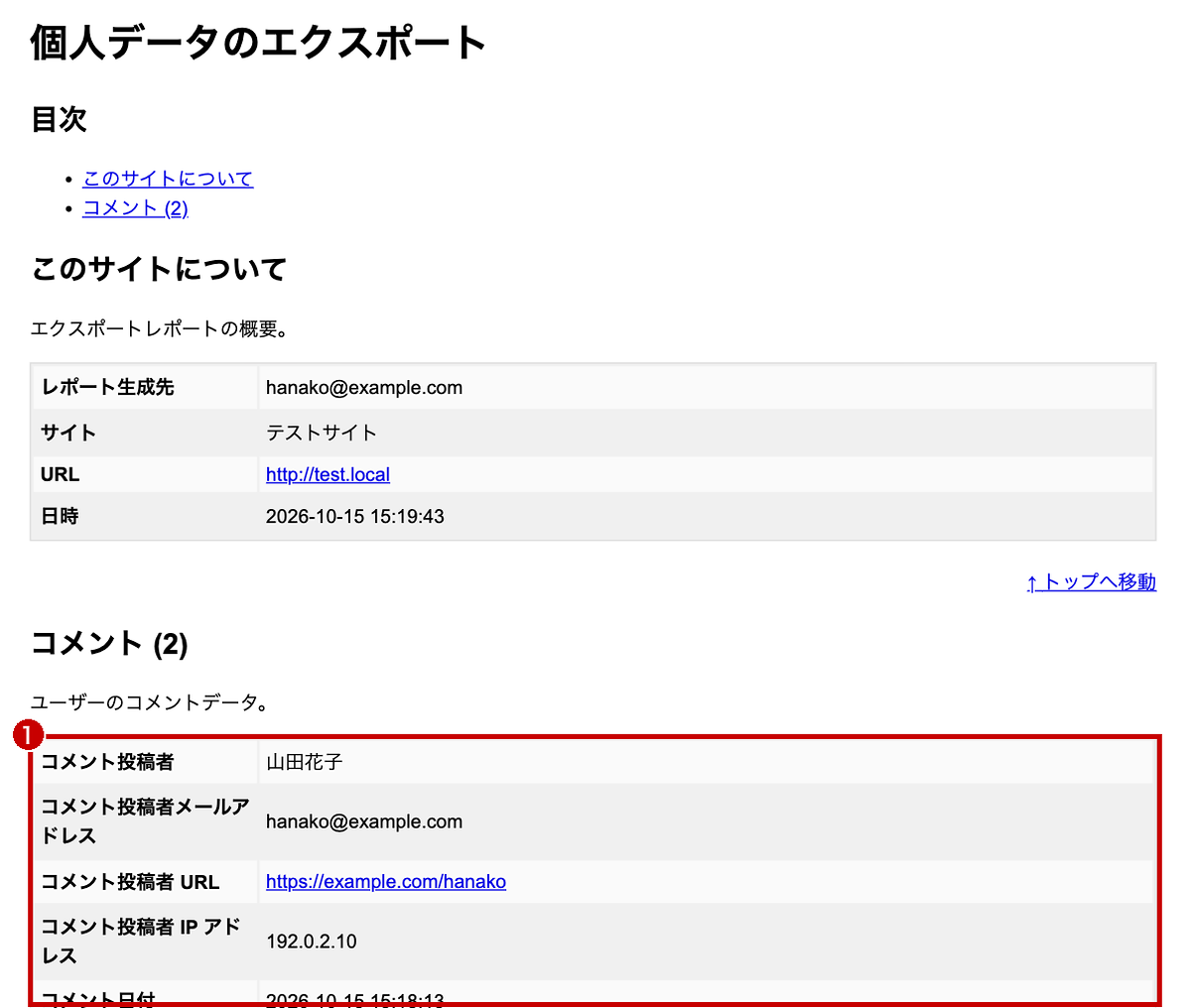
ファイルはサーバーの wp-content/uploads/wp-personal-data-exports というフォルダに、推測しにくい名前で保存されます。WordPressの初期設定では、3日たつと自動で削除されます。
個人データを消去する手順
1. リクエストを追加する
「ツール」→「個人データの消去」を開き、本人のメールアドレス(①)を入れて「リクエストを送信」を押します。
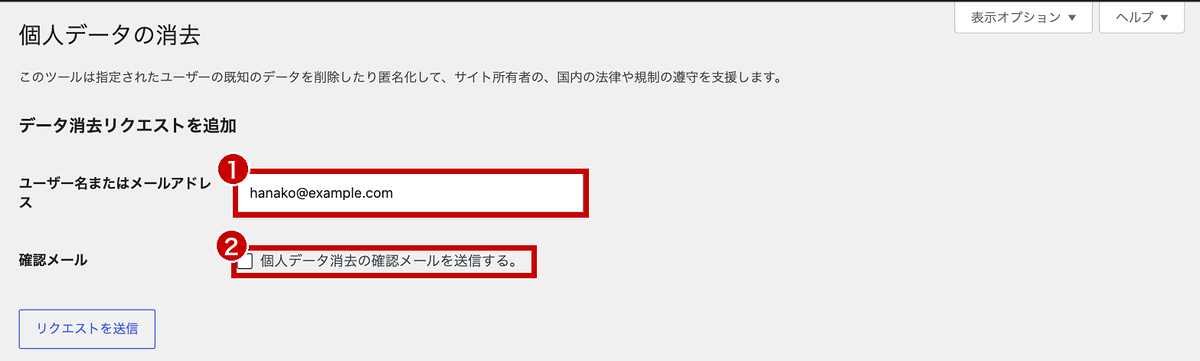
今回は、問い合わせフォームのやり取りなどですでに本人だと確かめたという想定で、「確認メール」のチェック(②)を外しました。外すと、リクエストはすぐに「確認済み」になります。
2. 消去を実行する
一覧の「個人データを消去」(①)を押すと、その場で処理されます。

テストサイトでは「このユーザーに対して見つかった個人データをすべて消去しました」と表示されました。
3. 結果を確かめる
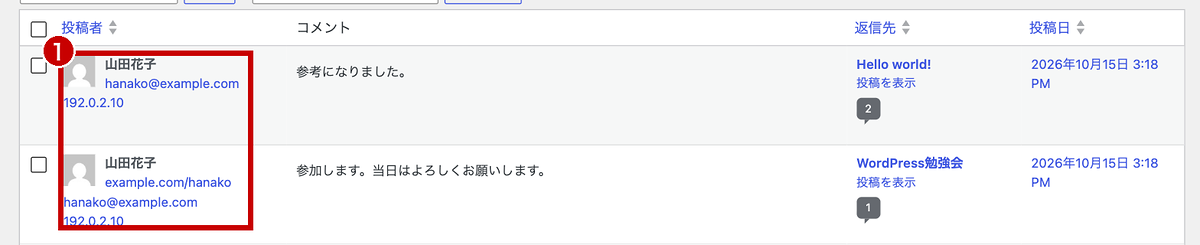
消去の前と後で、コメントの一覧を比べました。消去の前は、投稿者名、URL、メールアドレス、IPアドレスが表示されています(①)。
消去の後は、次のようになりました(①)。
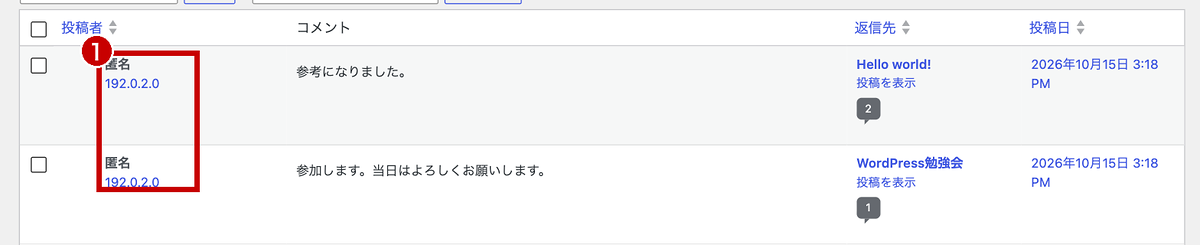
- 投稿者名は「匿名」に変わる
- メールアドレスとURLは消える
- IPアドレスは「192.0.2.10」が「192.0.2.0」になり、最後の数字が0に置き換わる
- コメントの本文は残る
コメントそのものは消えず、誰が書いたのか分からない形で残ります。本文の中に名前や連絡先が書かれていた場合は、コメントの編集画面から自分で書き換えるか、コメントごと削除します。
知っておきたい注意点
会員のプロフィールは消えない
WordPress 7.1.3の本体のコードでは、エクスポートで書き出すのは、ユーザーのプロフィール・コメント・アップロードしたメディアの3種類です。一方、消去の対象はコメントだけで、会員のプロフィール(名前やメールアドレス)は消えません。
会員サイトで「退会してデータも消してほしい」と言われたら、先に個人データの消去でコメントを匿名にし、そのあと「ユーザー」の画面でアカウントを削除します。ユーザーを削除しても、その人が書いたコメントの名前とメールアドレスは残るためです。
プラグインのデータは、プラグインしだい
お問い合わせフォームの送信内容やネットショップの注文など、プラグインが保存しているデータは、プラグインがこの機能に対応していなければ、エクスポートにも消去にも入りません。
まとめ
次に開くのは、「設定」→「プライバシー」の「ポリシーガイド」です。WordPressが用意した文例には、個人データのエクスポートと消去を求められることが書かれています。自分のサイトのプライバシーポリシーにその段落があるかを確かめ、無ければ問い合わせ先と一緒に足します。
会員サイトやネットショップなら、自分のメールアドレスでエクスポートのリクエストを1件作ってみます。zipの中に、使っているプラグインのデータが入っているかどうかで、どこまでこの機能で対応できるかが分かります。
プライバシーポリシーの作り方は、こちらで紹介しています。

WordPressの設定内にある「プライバシー」。これはサイトやブログのプライバシーポリシーページに関する設定項目になります。 プライバシーポリシーページは、企業サイト(法人)に限らず、個人ブログでも必要な場合があります。そこで当記事では、プライバシーポリシーページの必要性、WordP...
WordPressテーマ集
































コメント