




















AIを仕事に使う機会が増えると、「自分のパソコンでもAIを動かせないだろうか」と気になる方もいるのではないでしょうか。
その方法の一つがローカルLLMです。ただ、調べ始めるとGPUやモデルといった専門用語が出てきて、高価なパソコンや難しい設定が必要そうに感じるかもしれません。
まず押さえたいのは、ローカルLLMは手元のパソコンでAIを動かす方法であり、必要な機器や仕事での実用性は、使うモデルと任せたい作業によって変わるということです。
この記事では、ローカルLLMの仕組みから、必要なもの、仕事での使い道、クラウド型AIとの違いまで、導入前の疑問に沿って解説します。

ローカルLLMとは?自分のパソコンで動かすAI
LLMは文章の生成や要約を行うAIモデル
LLMは「Large Language Model」の略で、日本語では「大規模言語モデル」と呼びます。大量のデータから言葉のパターンを学習し、指示に応じた文章を生成するAIのモデルです。
メールの文案を作る、長い文章を要約する、質問に答えるといった使い方ができます。ローカルLLMでは、こうした処理を外部のサーバーに任せる代わりに、手元のパソコンなどで行います。
なお、文章以外に画像や音声も扱えるかどうかは、モデルと実行アプリの組み合わせ次第です。ローカルLLMを導入すれば、画像生成や音声認識まで一通り使えるわけではありません。
クラウド型との違いは、処理を行う場所
普段使っているチャット型AIとの違いは、次のように整理できます。
| 比較項目 | ローカルLLM | クラウド型AI |
|---|---|---|
| 処理の流れ | 入力 → 手元のパソコンで処理 → 回答 | 入力 → インターネット経由でサービス側が処理 → 回答 |
| 準備 | 実行アプリとモデルを用意する | サービスの利用登録や契約などを行う |
| パソコンの影響 | 使えるモデルや処理速度に影響する | AIの処理はサービス側が担う |
| 通信 | 準備後はオフラインで使える構成もある | 通常はインターネット接続が必要 |
| 管理 | モデルやアプリ、端末を自分で管理する | AI基盤の管理は主に提供者が担う |
「パソコンにアプリを入れたからローカル」とは限りません。デスクトップアプリからクラウド上のモデルを呼び出す使い方もあります。どこで処理しているかを確認することが大切です。例えばOllamaの公式FAQでも、ローカル実行とクラウドモデルの利用は区別されています。
例えばQwenには、ブラウザから使うクラウド版と、公開されたモデルを手元で動かす使い方があります。同じAIの名前でも、どちらを選ぶかで処理場所が変わります。
参考:Ollama公式FAQ
ローカルLLMを使うと何がうれしい?
外部への送信を抑えて文章や資料を扱える
モデルの実行や文書の処理が手元で完結する構成なら、入力内容を外部のAIサービスへ送らずに作業できます。社内文書など、取り扱いに制約のある情報をAIで処理したい場合に、検討する理由になります。
例えばLM Studioは、ダウンロード済みモデルとの会話や文書を使った質問について、ローカルで処理できると案内しています。
ただし、外部検索やクラウドモデルを利用すれば通信が発生します。チャット履歴の保存先や端末のバックアップ、共有設定も含め、実際の構成を確認しましょう。
準備を済ませれば、オフラインでも使える
対応するアプリ・モデル・実行に必要なファイルをあらかじめ取得しておけば、通信できない環境でも文章作成や要約を行える場合があります。
一方で、オフラインのAIは、そのままではインターネット上の最新情報を調べられません。今日のニュースや変更された料金などを答えさせたいなら、情報を別途用意する必要があります。
仕事に合わせてモデルを選べる
軽いモデルを短文の整理に使う、コード向けのモデルを試すなど、目的に合わせた選択ができます。ただし、モデルが変われば日本語の自然さや指示への従い方も変わるため、実際の作業で確かめることが必要です。
無償で利用できるアプリやモデルでも、パソコンの購入費、電気代、設定・更新の時間はかかります。クラウド型AIの料金がそのまま浮くと考えるのではなく、導入と運用を含めた費用で判断しましょう。
始めるには何を用意すればよい?

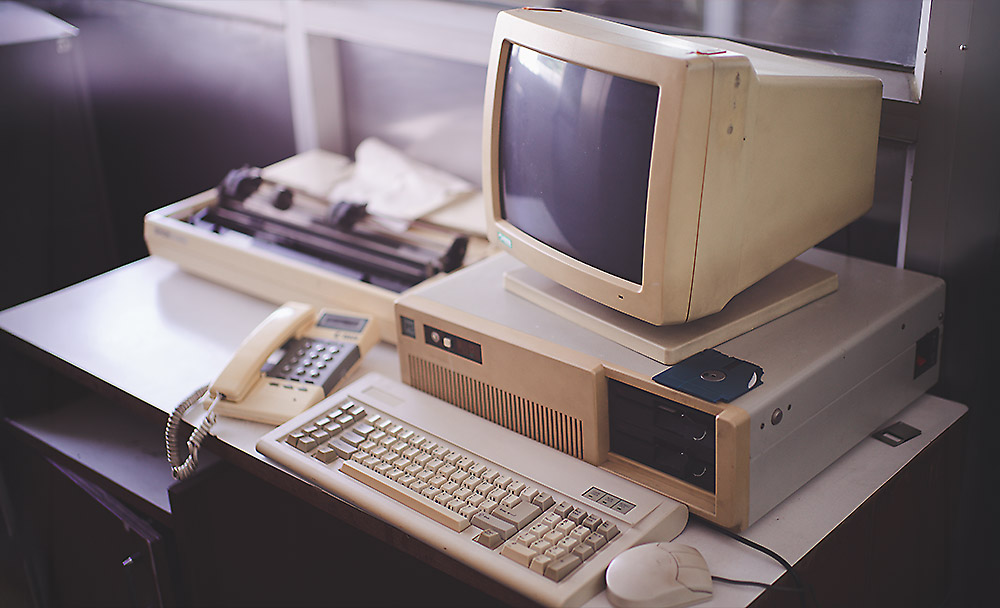
まずは手持ちのパソコンの仕様を確認してみましょう。写真は利用環境のイメージで、ローカルLLMの推奨機種や動作確認済みの機器を示すものではありません。
基本となるのは、対応するパソコン、AIを動かすアプリ、AIモデルの三つです。初回のダウンロードに使うインターネット環境も用意します。
パソコンはメモリ・GPU・空き容量を確認する
パソコン選びでは、製品名や「AI対応」という表記だけで決めず、次の項目を確認します。
| 項目 | 確認する理由 |
|---|---|
| OS・CPU | 実行アプリや実行エンジンが対応しているかを確認するため |
| メモリ(RAM) | モデルや処理中のデータを置く場所。OSやほかのアプリも使う |
| GPU・GPUメモリ(VRAM) | 対応する構成では処理の高速化に関わる。GPUの型番とメモリ容量の両方を確認する |
| ストレージの空き容量 | アプリやモデルのファイルを保存するため。複数モデルを試すなら、その分の余裕も必要 |
GPUは大量の計算を並行して行う装置です。対応するGPUがないと使えない、とは一律に言えませんが、CPU中心の実行では待ち時間が長くなることもあります。
また、Appleシリコン搭載MacではCPUとGPUがメモリを共有するため、専用VRAMを持つWindowsパソコンと同じ数字だけで比較できません。使いたいアプリの対応条件と、モデルの必要メモリを組み合わせて判断します。
一例として、2026年11月3日に確認したLM Studioの公式要件では、MacはAppleシリコンとmacOS 14以降が対象で、メモリ16GB以上を推奨しています。Intel Macは対象外です。Windowsではメモリ16GB以上、専用VRAM 4GB以上が推奨されています。これはアプリ側の目安であり、すべてのモデルを快適に使える保証ではありません。
実行アプリとAIモデルを用意する
実行アプリはモデルを動かし、指示や回答をやり取りするための道具です。AIモデルは、回答を作るために読み込む本体のデータと考えると分かりやすいでしょう。
例えばLM Studioでは画面からモデルを探し、ダウンロードしてチャットを始められます。最初の会話を試すだけなら、必ずしもプログラミングは必要ありません。
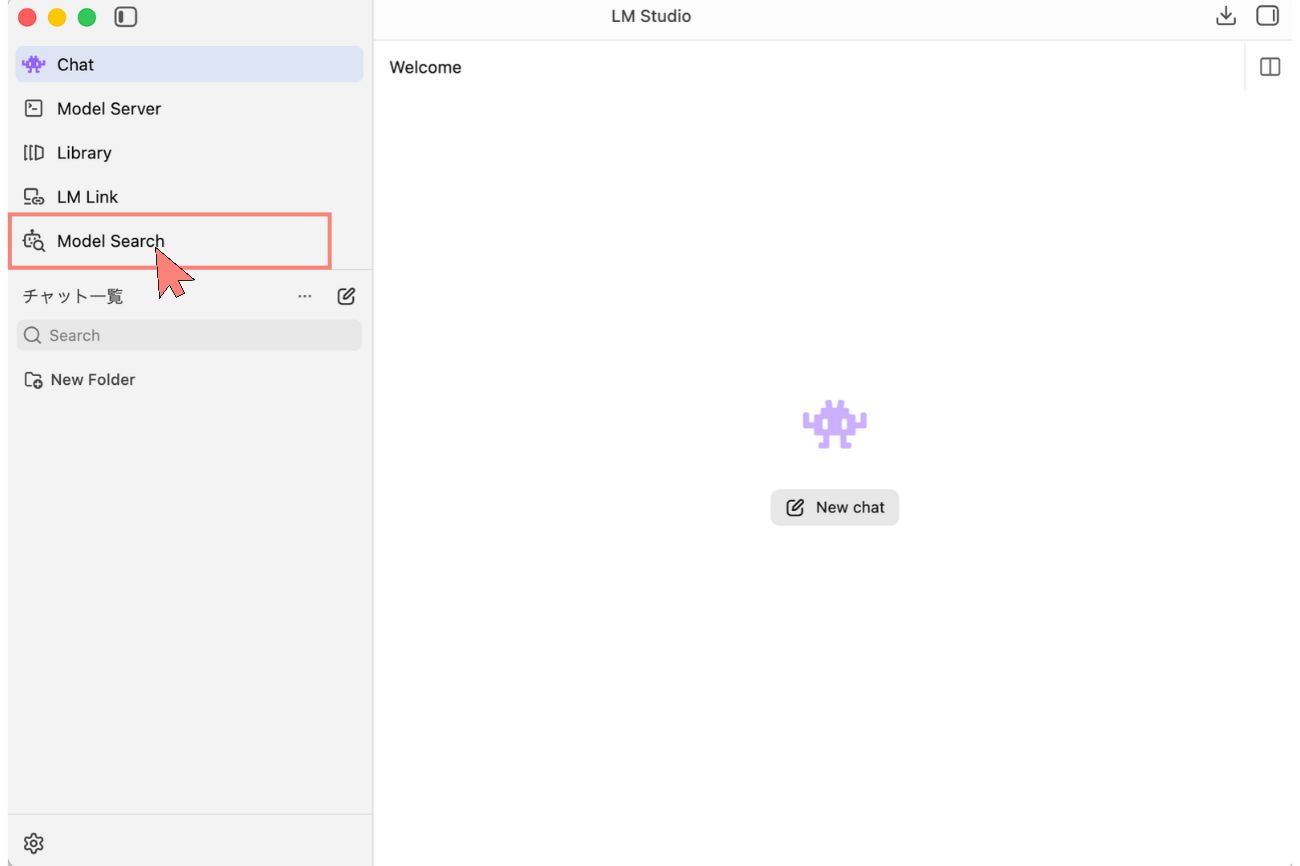
このように、アプリの画面からモデルを探して使い始められます。まずは「難しいコマンドを覚える」より、対応するモデルを選ぶところから考えるとイメージしやすいでしょう。
モデル選びで「7B」「8B」などの表記を見かけることもあります。Bは10億を意味し、モデルのパラメータ数の目安です。ただし、数字だけで賢さや必要メモリは決まりません。データの数値精度を下げて軽量化する「量子化」の方式や、一度に扱う文章量によっても必要なメモリは変わります。
まずはアプリが対応する軽量なモデルから試し、日本語で指示が通るかを確認すると進めやすくなります。
Macでの具体的な操作を知りたい方は、MacBookでLM Studioを使ってローカルAIを動かした記事をご覧ください。使用した機器と設定、回答を試した結果を紹介しています。その構成がすべての読者に必要というわけではなく、一つの導入例として参考にしてください。
購入前に、手持ちのパソコンでできる範囲を試す
まだ用途が決まっていない段階で、高価なパソコンを買う必要はありません。まずは手持ちの機器がアプリの対応条件に合うかを調べ、短い文章で試すことから始めましょう。
そこで「回答を待てない」「必要な長さの資料を扱えない」と分かれば、買い替えで解決したい条件が具体的になります。動作するかどうかと、仕事で快適に使えるかどうかは、分けて考えることが大切です。
具体的なモデルと操作画面の例は、当サイトのGemma 4の使い方を紹介した記事も参考になります。なお、同記事のGeminiとの出力比較はGoogle AI Studio上で行ったものであり、手元のパソコンでの処理速度を示すものではありません。
ローカルLLMは実際の仕事に使える?
範囲が明確で、結果を確認しやすい作業から始める
実用性を確かめるなら、「何でも相談できるAIを作る」より、日々繰り返している一つの作業を選ぶと評価しやすくなります。次のような用途が検証候補です。
| 作業 | 依頼すること | 人が確認すること |
|---|---|---|
| 文章の整形 | 表記の統一、箇条書きへの変換 | 意味や固有名詞が変わっていないか |
| 要約 | 議事録から決定事項と担当作業を整理 | 重要事項の抜けや、発言していない内容の追加 |
| 分類・抽出 | 問い合わせを種類別に分ける | 誤分類や取りこぼし |
| 下書き | 確認済みの商品情報から説明文を作る | 機能・価格の誤りや過剰な表現 |
サイト運営なら、過去記事を分類したり、商品説明の表記をそろえたりする使い方が考えられます。ただし、記事一覧を渡すだけでサイト全体の内容を把握できるわけではありません。判断に必要な本文や分類基準も用意します。
例えば内部リンクの点検に使う場合は、候補の提案をAIに任せ、リンク先と本文の関係は人が確認する、という役割分担ができます。
指示の作り方はローカル型でも重要です。目的、対象読者、出力形式を整理する考え方は、生成AIのプロンプトを作成・改善する方法でも解説しています。
ローカルで動かしても、もっともらしい誤情報を出すことはあります。公開する文章や業務上の判断に使う前には、生成AIの文章をファクトチェックする方法も確認しておきましょう。
社内資料への質問には、資料を参照させる仕組みが必要
ローカルLLMを入れても、AIが自動で社内ルールや商品情報を覚えるわけではありません。短い資料なら会話に添付し、文書を参照して回答できるアプリで試す方法があります。
例えばLM Studioは、文書ファイルを会話に添付する機能を案内しています。大量の文書から関連箇所を検索して回答に使う方法は「RAG(検索拡張生成)」と呼ばれます。モデル自体を追加学習させることとは異なります。
ただし、文書があっても正しい箇所を見つけられるとは限りません。「資料にないことは推測しない」「根拠となる箇所を示す」と指示し、元の文書と照合することが必要です。
個人で試す段階と、会社で運用する段階を分ける
自分のパソコンで下書きを作ることと、複数の社員が使う社内システムを作ることでは、必要な準備が違います。共同利用では、同時に使う人数、アクセス権、文書の更新、履歴の保管、障害時の対応まで考える必要があります。
業務利用を決める際は、アプリとモデルそれぞれの商用利用条件も確認します。ダウンロードできることと、どの用途でも自由に利用できることは同じではありません。
クラウド型AIとの性能差はどれくらい?
処理場所だけでは、回答の質は決まらない
「ローカルだから低性能」「高価なパソコンならクラウド型と同じ」とは、一概に言えません。回答の質はモデル、量子化、指示、参照情報などに左右されます。パソコンの性能は、主に動かせるモデルや処理速度に関わります。
同じモデルでも、扱う文章量の設定や実行環境が違えば使用感は変わります。短文の分類では使えても、長い資料をまたぐ判断には向かない、といったこともあり得ます。
また、クラウド型のチャットサービスには、検索やファイル処理などの機能が組み合わされている場合があります。比較するときは、モデルの回答能力とサービス全体の便利さを区別しましょう。
例えば、AIブラウザによるページの読解や操作、Gammaによるスライドの作成は、文章の生成に加えて、それぞれのツールが持つ機能を利用しています。ローカルLLMだけを入れても同じ作業環境になるわけではありません。
同じ仕事を頼み、修正の手間まで比べる
導入の判断には、普段の業務で使う文章をもとに、同じ指示で出力を比べる方法が役立ちます。外部サービスへ渡してよい公開情報やダミーデータを使い、次の点を記録します。
- 回答の質:事実の誤り、抜け、指示の守り方、日本語の自然さ
- 待ち時間:モデルの初回読み込み時間と、その後の生成時間
- 修正の手間:確認と手直しにかかった時間
- 費用:サービス利用料、機器代、運用の時間
比較条件として、実施日、モデル名、パソコンの仕様、量子化の種類、入力文と設定を残します。一つの質問での勝ち負けだけで判断せず、実際に繰り返す作業を複数試すと、自分に合う使い方が見えてきます。
この記事では、特定のパソコンでの速度やクラウド型との性能差を実測していません。上記は、導入後に実用性を評価するための確認項目です。
参考になるのが、当サイトのMacBook導入記事で試したタイトル案です。回答の一部には「コスト0円・セキュリティ安心」といった、公開前に根拠や表現を見直したい言葉が含まれていました。
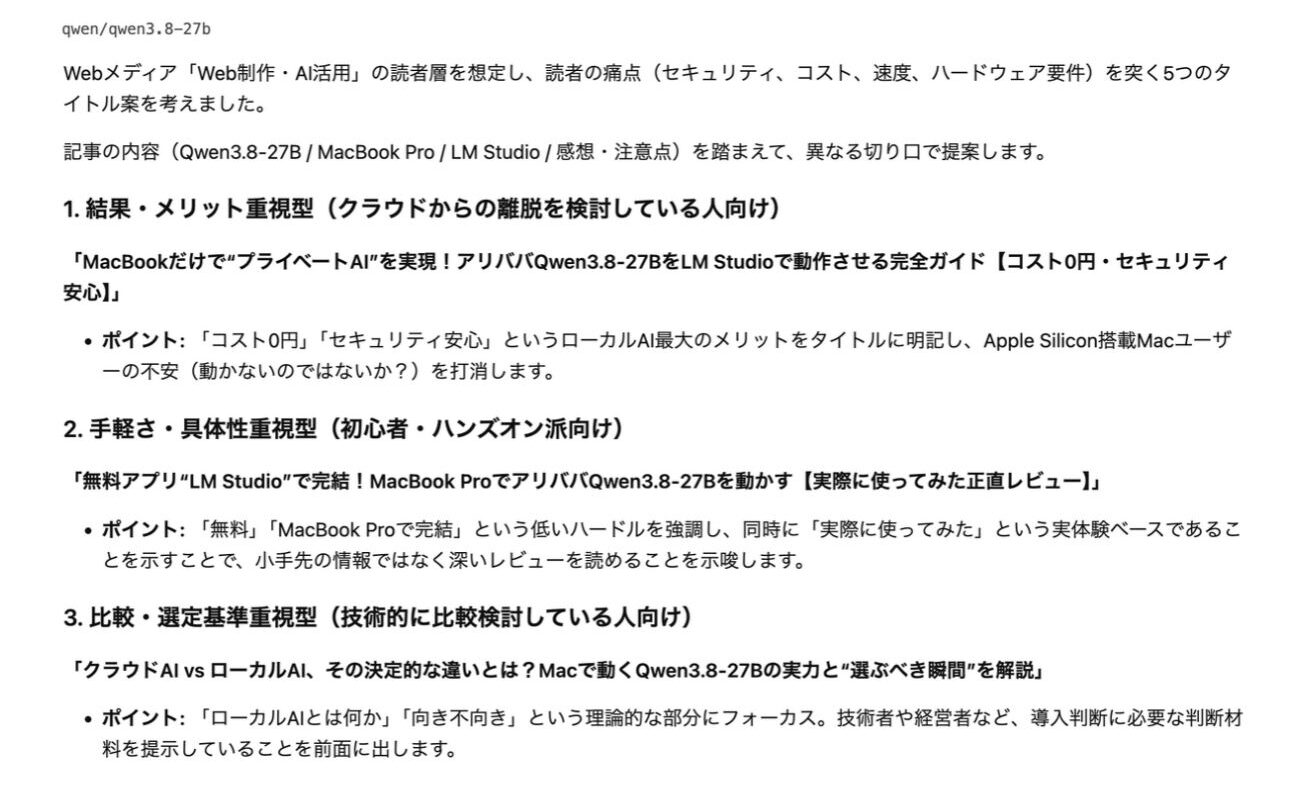
文章が整っていても、そのまま使えるとは限りません。「案を出す時間」は減っても「確認する時間」が増えるなら、任せる作業や指示を見直す余地があります。
仕事に合わせて使い分けてもよい
手元で完結させたい定型処理にはローカル、許可された情報を使った調査や専用機能が必要な作業にはクラウド、といった使い分けも考えられます。
ただし、機密情報の扱いは単純な二択ではありません。クラウド型でも契約やデータの取り扱い条件は異なります。ローカル型も含め、自社の情報管理ルールに合う構成を選びましょう。
ローカルLLMが向いているのは、どんな人?
次の表を参考に、自分が何を期待しているかを整理してみてください。
| 現在の状況 | 検討の方向 |
|---|---|
| 手元で処理を完結させたい作業がある | 必要な精度と情報管理の条件を決め、小さく検証する |
| 分類や整形など、繰り返す作業がある | 実際の入力例で、確認・修正を含めて時間を減らせるか試す |
| AIの仕組みに興味があり、自分で触ってみたい | 学習目的で、対応する手持ちのパソコンから始める |
| 設定に時間をかけず、すぐ仕事に使いたい | 現在のクラウドサービスで解決できるかも比較する |
| 用途は未定だが、パソコンの購入を考えている | まず任せたい仕事と使うモデルを決め、必要な条件を絞る |
ローカルLLMに切り替えること自体を目標にする必要はありません。現在のAI利用で何に困っているかが明確になると、導入の価値を判断しやすくなります。
まずは一つの作業で、手持ちのパソコンから試そう
ローカルLLMは、自分のパソコンでAIを動かすための選択肢です。扱う情報や仕事によって利点はありますが、必要な機器や実用性は、モデルと使い方に左右されます。
初めてなら、次の順番で進めると無理がありません。
- パソコンのOS・メモリ・GPU・空き容量を確認する
- 対応する実行アプリと、軽量なモデルを選ぶ
- 公開情報やダミーの文章で、一つの作業を試す
- 回答の質・待ち時間・修正の手間を記録する
最初から高価な環境をそろえるより、「自分の仕事を一つ任せられるか」を確かめるところから始めてみてください。
ウェブサイトがつくれる
































コメント