

















PDFやテンプレートや写真などのデジタルデータをサイトで手軽に売る方法はないか。そう考えたことはありませんか。
PAYGRAB(ペイグラブ)は、WordPressのブログ記事や固定ページから、ZIPにまとめたデジタルデータを売れる無料のプラグインです。商品を登録して、ショートコード(記事に貼る短い記号)を貼ると、その場所に価格と購入ボタンが出ます。
本記事では、PAYGRABで何ができるのか、使い方から解説しています。
PAYGRABとは|デジタル販売プラグイン
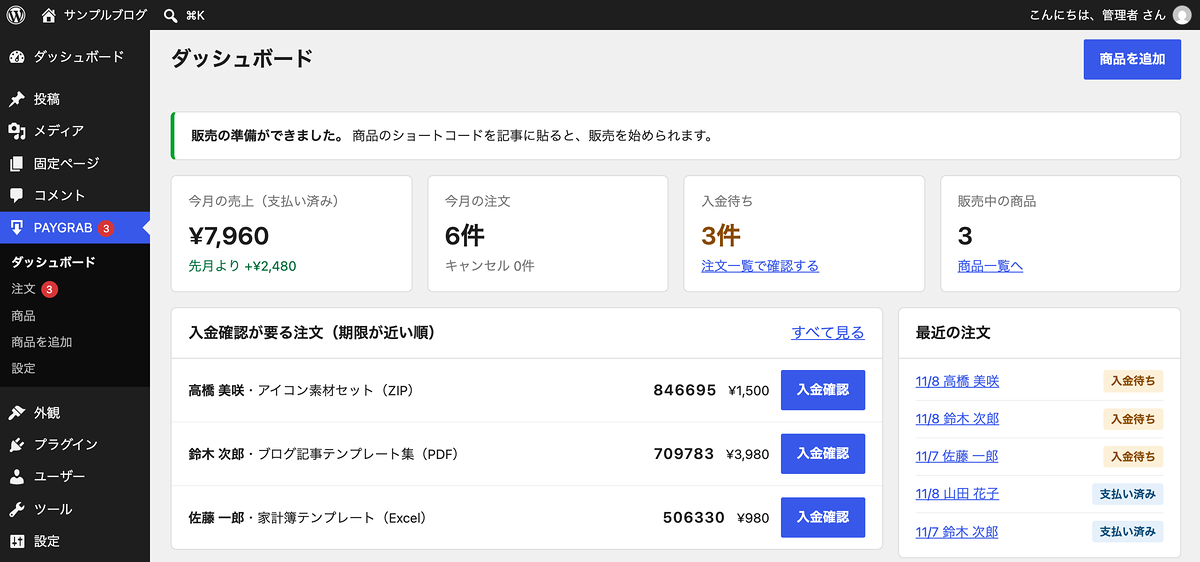
PAYGRABの管理画面(ダッシュボード)です。今月の売上と、入金を待っている注文が並び、入金の確認もここから押せます。
商品ページは作りません。ショートコードを貼った記事や固定ページが、そのまま売り場になります。買う人は、記事を読んだ流れのまま購入手続きに進みます。
PAYGRABを無料でダウンロード
ダウンロードURLをメールでお送りします。メルマガ「QORE」(無料・いつでも配信停止可)も届きます。個人情報の取り扱いはプライバシーポリシーをご覧ください。
PAYGRABでどんな商品が売れるのか。
PAYGRABはデジタルコンテンツなら何でも販売できます。
【販売に最適な例】
- 電子書籍
- 写真やイラストの販売
- プログラミング教材動画
- 料理レシピ動画
- 楽譜データの販売
- プログラムやアプリ
- デザインテンプレート
- 情報教材
ファイル形式はZIPに対応しているので、MP4やPDFでもZIPに圧縮することで、販売できます。
PAYGRABがなぜ便利なのか
サイト上で何かを売る場合、決済と納品を紐づける必要があります。デジタルコンテンツの場合、購入してくれたお客さんは、所定の場所で何度でもダウンロードできるようにする必要があります。
ということは、デジタルデータ販売には、決済・メール送信・会員登録・マイページ・商品ファイルを守る仕組みの5つの機能が最低限必要ということになります。要は、PAYGRABはその5つの機能を用意しているということです。
【ユーザーの購入までの流れ】
- 会員登録して、決済に進む。
- 決済&入金確認完了。
- マイページからデジタルデータをダウンロード。
このようにユーザーが商品を購入して、ダウンロードに漕ぎ着けるまでのフローはとてもシンプルです。
また、写真やイラストなどの言語を問わない商品の場合、国内だけでなく、海外でも売りたいケースもあるでしょう。PAYGRABでは、対応決済通貨も豊富(円・ドル・ユーロ・ポンド)なので、容易に海外展開もできる点が特徴的です。
他にも便利な機能
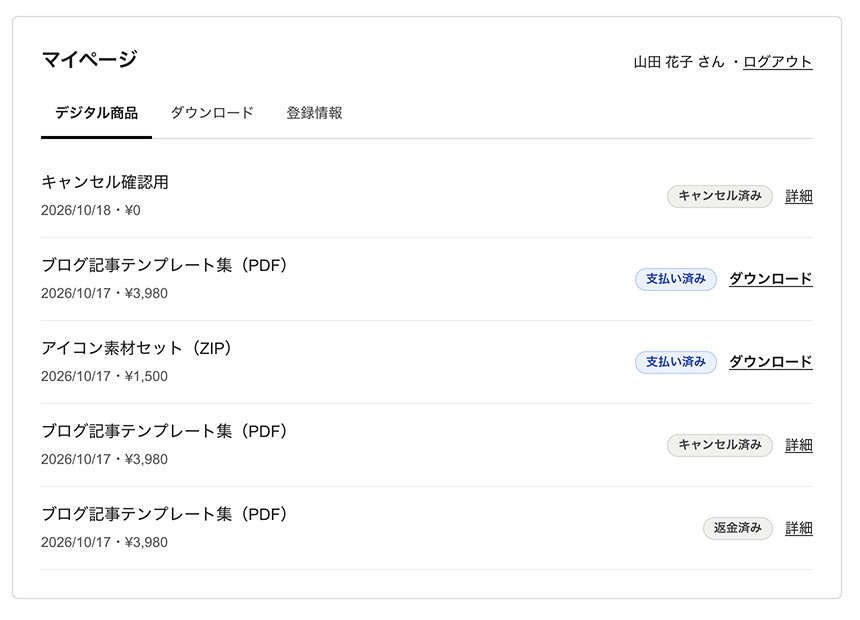
マイページでダウンロードやアカウントの管理ができる。
PAYGRABには、デジタルデータ販売に役立つ便利な機能が他にもあります。売上や注文の管理や商品数の無制限登録など、基本的には自社サイトでの販売には困らない設計になっています。Pro版にアップグレードすると、それはもう万全になります。
- 会員登録・マイページ
- 自動返信メール ← Pro版はメールのカスタマイズ可
- 売上・注文管理
- 商品登録
- 決済のショートコード化・URL化
- 特定商取引に関する表記ページの自動生成
- 税・通貨のグローバル対応(円・ドル・ユーロ・ポンド)
- 領収書発行(インボイス対応) ← Pro版のみ
- セキュリティ対策(ダブルオプトイン・ハニーポット・IP毎の登録回数制限など)
- CTAの3タイプのデザイン
- CTAに利用規約の埋め込み機能
PAYGRABのダウンロード
管理画面から「PAYGRAB」を検索してインストールするか、下のフォームからもダウンロード可能です。プラグインファイルを wp-content/pluginsディレクトリにアップした後、管理画面から有効化してください。
PAYGRABを無料でダウンロード
ダウンロードURLをメールでお送りします。メルマガ「QORE」(無料・いつでも配信停止可)も届きます。個人情報の取り扱いはプライバシーポリシーをご覧ください。
PAYGRABの使い方
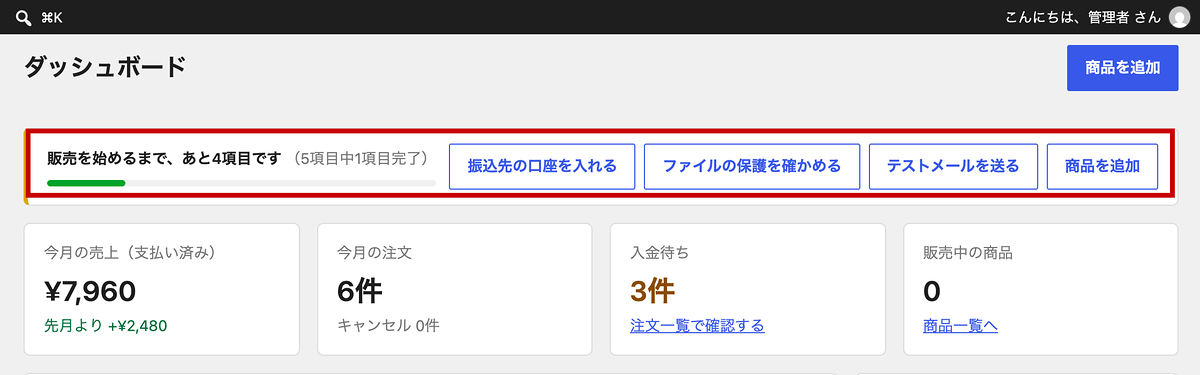
有効化すると、ダッシュボードの上に「販売を始めるまで、あと◯項目です」という帯が出ます。帯のボタンを押すと、残っている設定の画面が開きます。次の1〜5を済ませると帯が消え、6でショートコードを記事に貼れば販売を始められます。
1. 振込先の口座を入れる
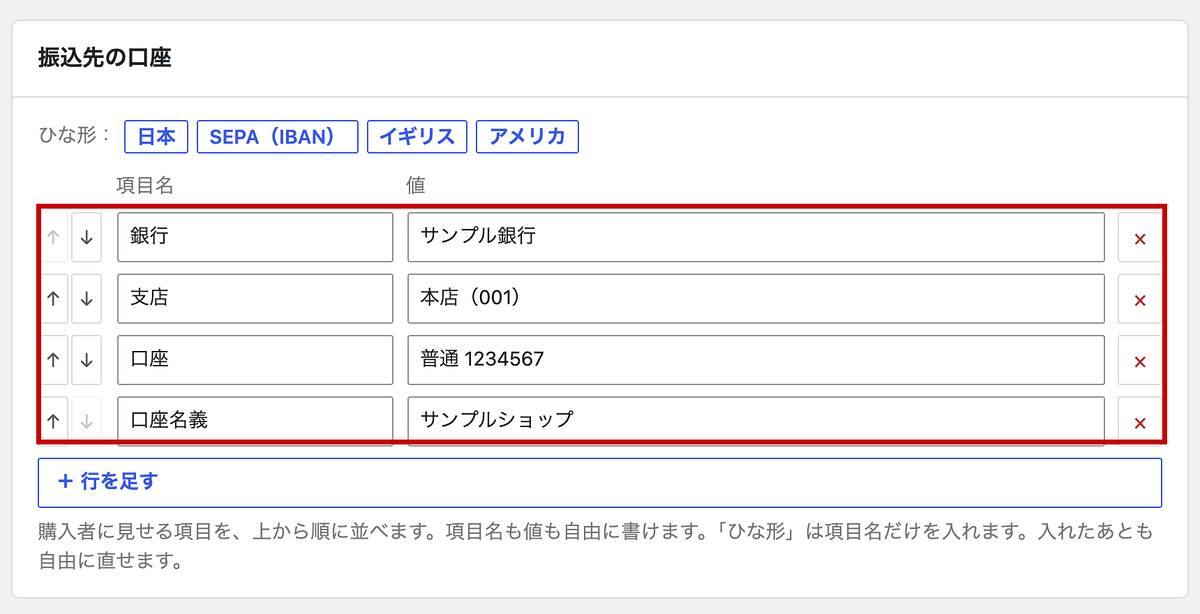
「PAYGRAB」→「設定」→「支払い」の「振込先の口座」に、銀行・支店・口座・口座名義を入れます。項目名も値も自由に書けます。「ひな形」の「日本」を押すと、日本の口座の項目名がそろいます。入れた口座は、注文のあとの画面とメールで、買う人に伝わります。
振込名義の前の6桁で、どの注文の入金かが分かる
初期の設定では、買う人ごとに6桁の番号が出て、振込名義の前に付けてもらいます(例:「846695 ヤマダ ハナコ」)。通帳の名義に出る番号と金額で、どの注文の入金かを見分けます。海外からの送金のように参照の欄がある場合は、「参照の欄に注文番号を入れてもらう」に切り替えます。
支払いの期限は初期で7日、過ぎるとキャンセル
同じ画面の「期限とお知らせ」で、支払いの期限を決めます。初期は注文から7日以内で、期限の前日には買う人にお知らせのメールが届きます。期限を過ぎても入金のない注文は、自動でキャンセルされ、買う人にも知らされます。
2. 特定商取引法の表記を埋める
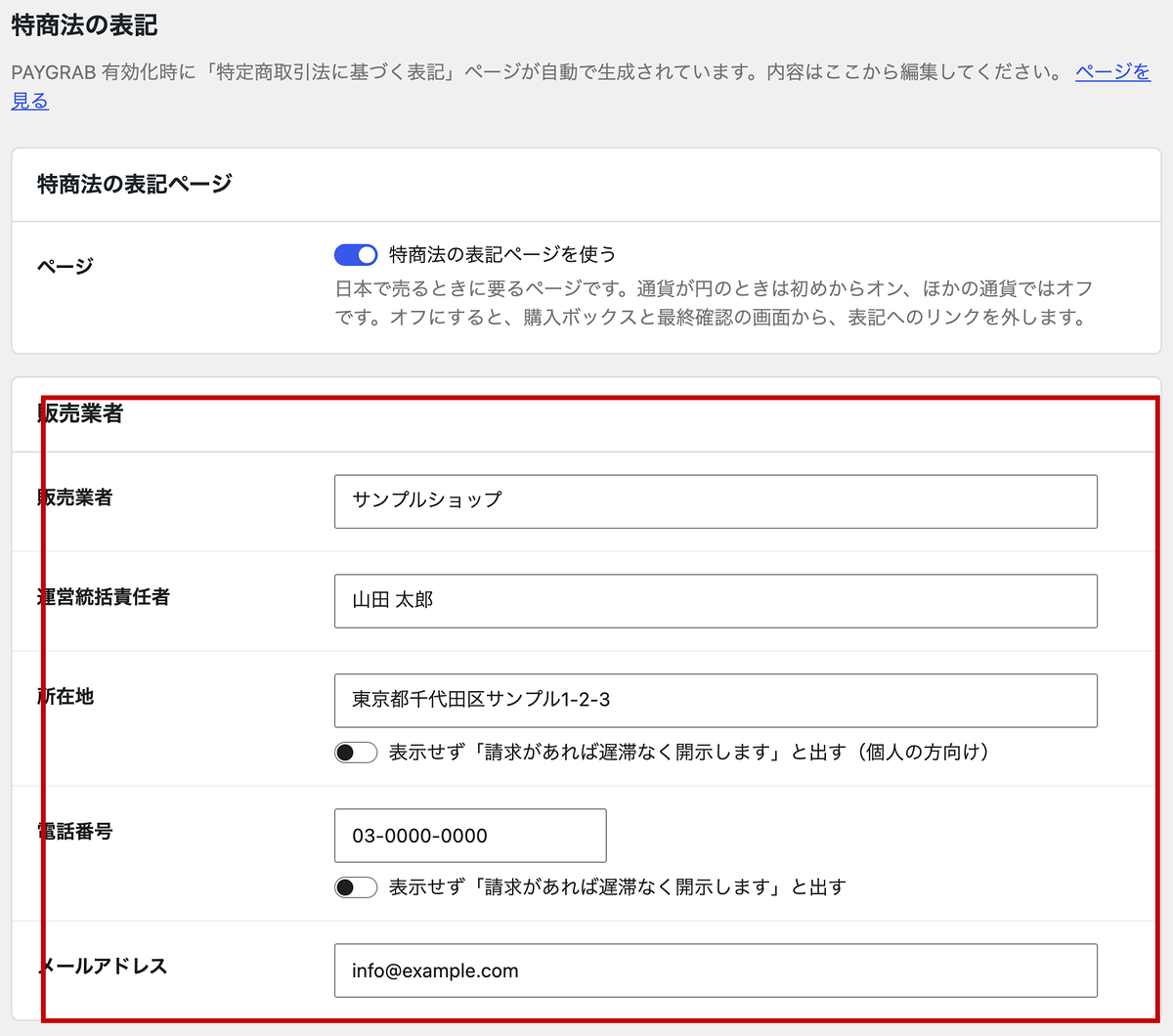
「設定」→「特商法の表記」で、販売業者・運営統括責任者・所在地・電話番号・メールアドレスを入れます。入れた内容は、有効化のときに作られた「特定商取引法に基づく表記」ページに出ます。支払い方法や支払いの時期は、支払いの設定から自動で入ります。
所在地と電話番号には、「表示せず『請求があれば遅滞なく開示します』と出す」というスイッチもあります。個人で販売するときに使えますが、どこまで省けるかは販売の形によって違うため、消費者庁の案内などで確かめてから使ってください。
利用規約やプライバシーポリシーも一緒に整えるなら、次の記事のテンプレートが使えます。

WordPressでは、有料コンテンツを販売できます。 サイト内に決済フォームを設置したり、WooCommerceテーマでネットショップを運営したり、有料記事販売機能を利用するなど。販売手段はいろいろあります。 ただ、オンライン上で有料コンテンツを販売するためには、法的にサイト上に用意す...
3. 販売ファイルが外から開けないかを確かめる
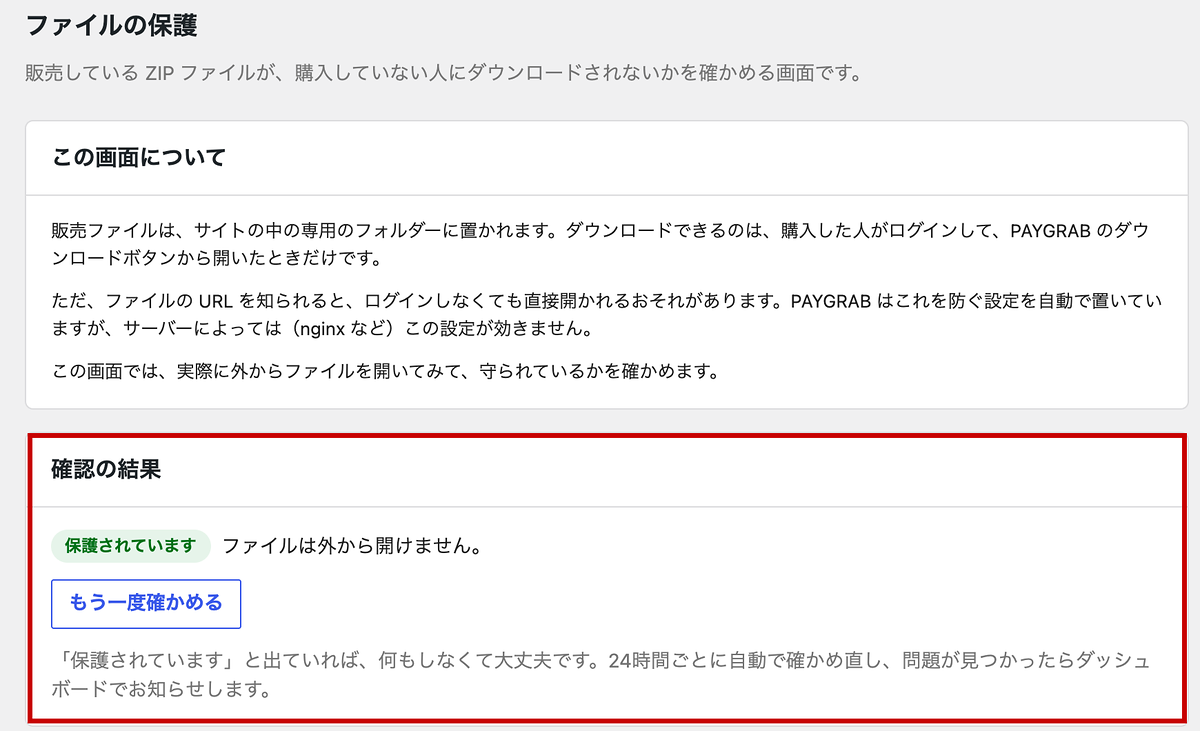
「設定」→「ファイルの保護」を初めて開くと、PAYGRABが実際に外からファイルを開いてみて、守られているかを確かめます。「保護されています」と出れば、何もしなくて大丈夫です。PAYGRABは24時間ごとに確かめ直し、問題が見つかったときはダッシュボードに赤い帯で知らせます。
販売ファイルは、サイトの中の専用フォルダーに置かれます。「保護されています」になっていれば、ダウンロードできるのは、お金を払った人がログインして、PAYGRABのダウンロードボタンから開いたときだけです。
nginxのサーバーで「要対応」と出たら、設定を1つ足す
PAYGRABはフォルダーを守るファイルを自動で置きますが、nginx(Webサーバーのソフトの一種)はそのファイルを読みません。今回の練習用のサイトもnginxで動いていたため、最初は「要対応」と出て、ダッシュボードには「販売するファイルが、外から開ける状態です。」という赤い帯が出ました。この場合は、画面に出る次のような設定を、サーバーの設定に足します。
location ^~ /wp-content/uploads/paygrab-private/ {
    deny all;
}
パスはサイトによって違うので、画面に出たものをそのまま使ってください。レンタルサーバーで設定を足せないときは、サーバーの会社に問い合わせます。設定を足したら、「もう一度確かめる」で結果を出し直します。
4. テストメールが届くかを確かめる
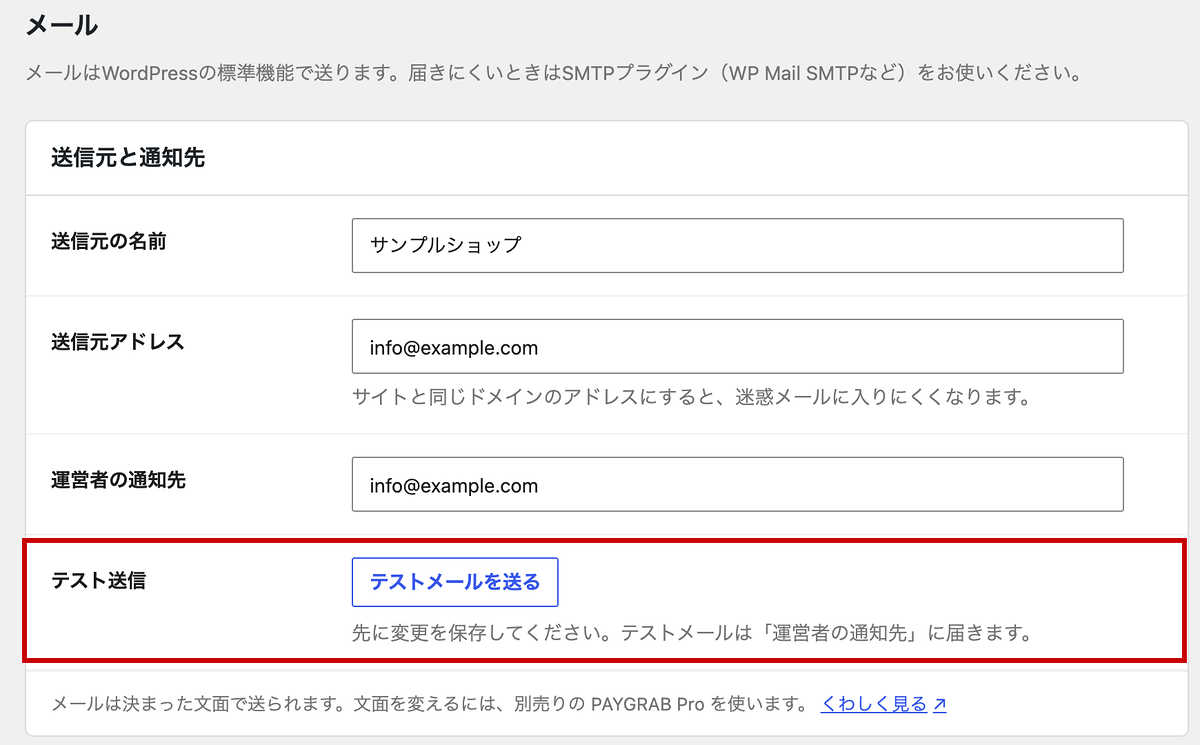
「設定」→「メール」で、送信元の名前・送信元アドレス・運営者の通知先を入れて保存し、「テストメールを送る」を押します。テストメールの宛先は「運営者の通知先」です。送信元アドレスの欄の下には、「サイトと同じドメインのアドレスにすると、迷惑メールに入りにくくなります。」と書かれています。
テストメールが届かないとき
PAYGRABのメールは、WordPressの標準の仕組みで送ります。サーバーによっては届きにくいので、WP Mail SMTPなどのSMTPプラグイン(決まったメールサーバーを通して送るためのプラグイン)を入れて、メールの送り方を整えます。WordPressがメールを送れているかは、送信ログを残すプラグインで確かめられます。
「お問い合わせしたのに、自動返信のメールが届きません」 こう言われたとき、まず知りたいのは、WordPressがそのメールを送ったのかどうかです。 ところがWordPressは、送ったメールの記録を残しません。そこで役に立つのが、送信したメールを1通ずつ記録するプラグイン「WP Mail Log...
5. 商品を登録する
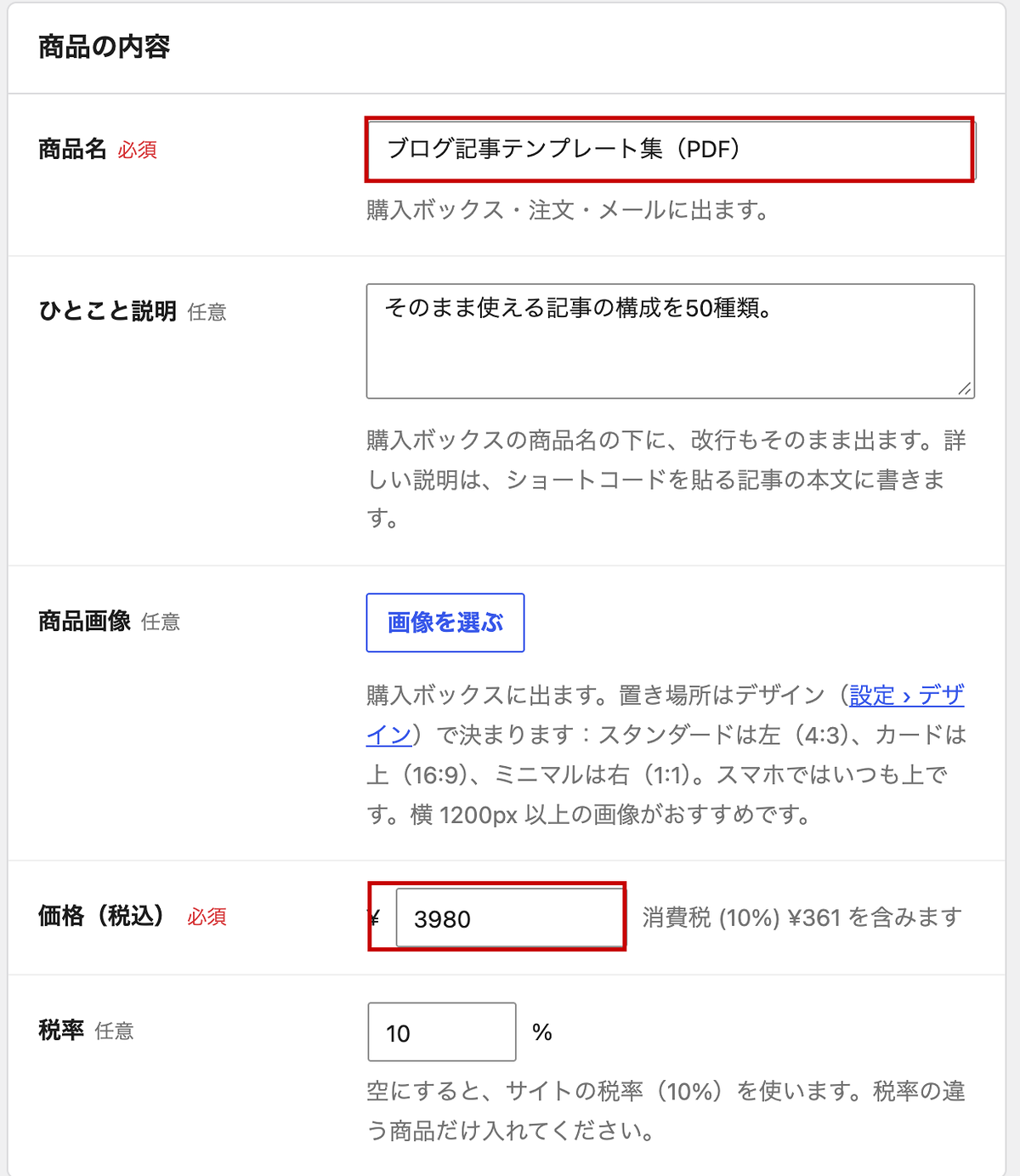
「PAYGRAB」→「商品を追加」で、商品名と価格を入れます。ひとこと説明と商品画像は任意で、価格は初期の設定では税込みです。
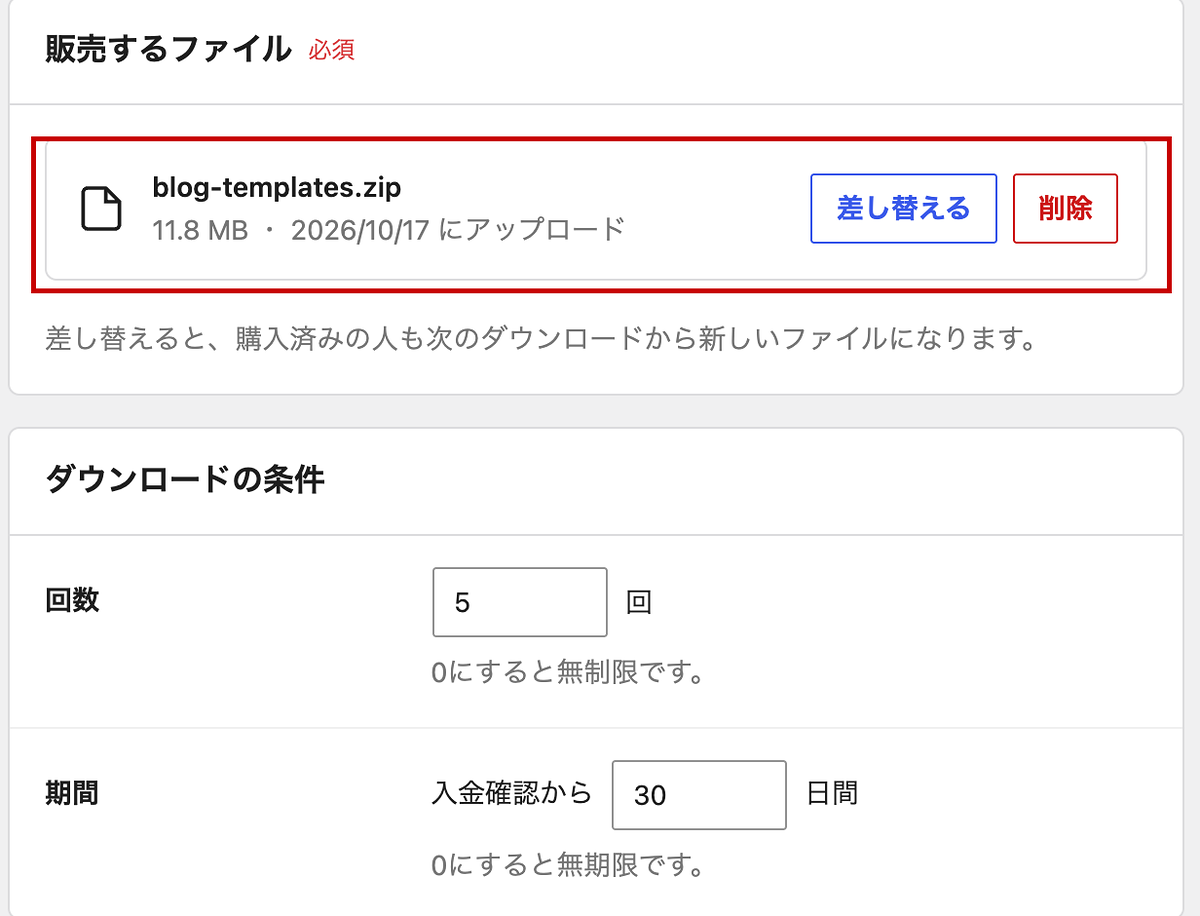
「販売するファイル」で、ZIPファイルを選んでアップロードします。ダウンロードの条件の初期値は、5回まで・入金確認から30日間で、0にすると無制限です。「この商品を販売する」は初めからオンなので、保存すると、ショートコードと購入リンクが画面の右に出ます。
大きなファイルがアップロードできないとき
アップロードできるファイルの大きさは、サーバーの設定で決まります。上限を上げる方法と、効かない書き方は次の記事にまとめています。

動画やPDFをアップロードしようとしたら、「〇〇 は、このサイトのアップロードサイズ上限を超えています。」と出て、先に進めない。 この上限は、WordPressではなく、サーバーのPHPの設定で決まっています。この記事の2016年版で紹介していた functions.php の書き方は、試すと効き...
6. 記事にショートコードを貼る
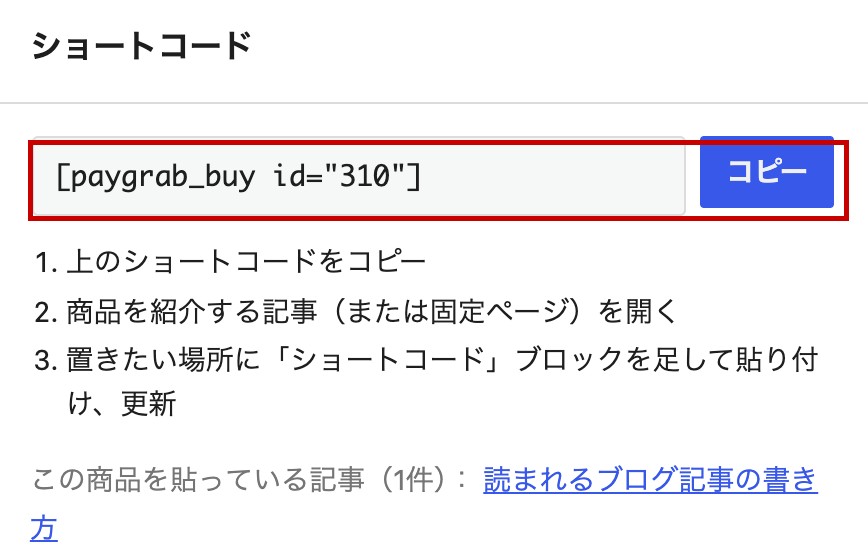
画面の右の「ショートコード」の「コピー」を押し、売りたい記事の、置きたい場所に貼り付けます。ブロックエディターなら「ショートコード」ブロックに、クラシックエディターなら本文にそのまま貼り、記事を更新します。
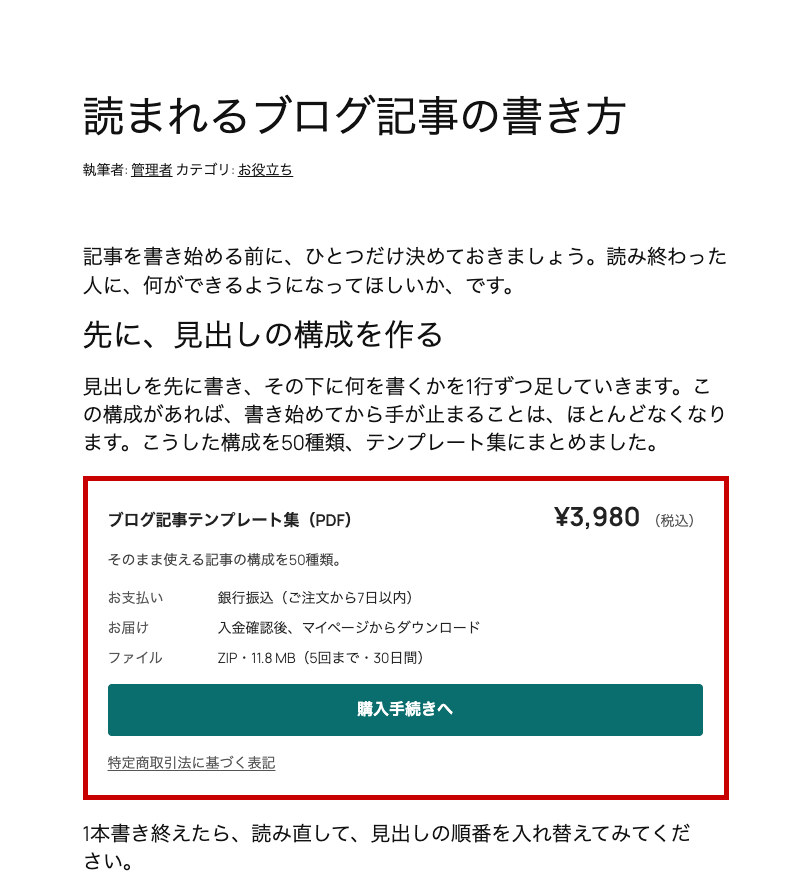
記事には、価格と「購入手続きへ」のボタンが入った枠(購入ボックス)が出ます。1つの記事に、いくつでも貼れます。
記事を通さずに売る「購入リンク」
商品の画面には「購入リンク」もあります。このURLを、メールやSNS、広告に載せると、開いた人は購入手続きの画面へ直接進みます。
購入ボックスの見た目は3種類から選べる
「設定」→「デザイン」で、スタンダード・カード・ミニマルの3つから選びます。書体は、使っているテーマのものがそのまま使われます。
注文が入ったら、通帳を見て「入金確認」を押す
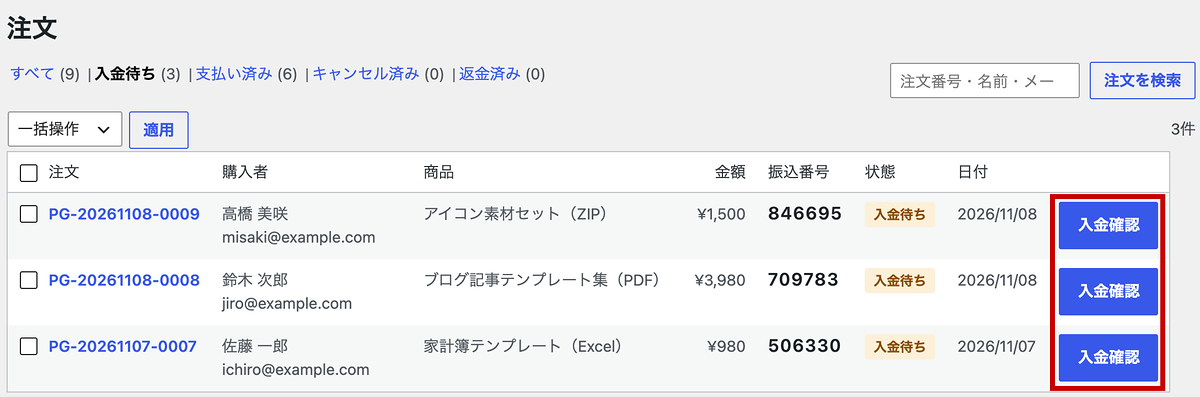
銀行振込の注文は「入金待ち」になり、管理画面のメニューの「注文」に赤い数字が出ます。売る人の通知先にも、新しい注文のメールが届きます。
通帳に入金があったら、「注文」の「入金待ち」を開き、金額と振込番号(名義の前の6桁)が合う注文の「入金確認」を押します。確認の画面で「OK」を押すと支払い済みになり、買った人にダウンロードの案内メールが届きます。ダッシュボードの「入金確認が要る注文」にも、同じボタンがあります。
押したあとの確認の画面には、金額・振込番号・購入者の名前が出ます。通帳と見比べてから「OK」を押せるので、別の注文を支払い済みにしてしまう取り違えを防げます。
買う人から見た流れ|会員登録からダウンロードまで
買う人は、次の4つの画面を通ってダウンロードまで進みます。
1. 会員登録(メールの確認つき)
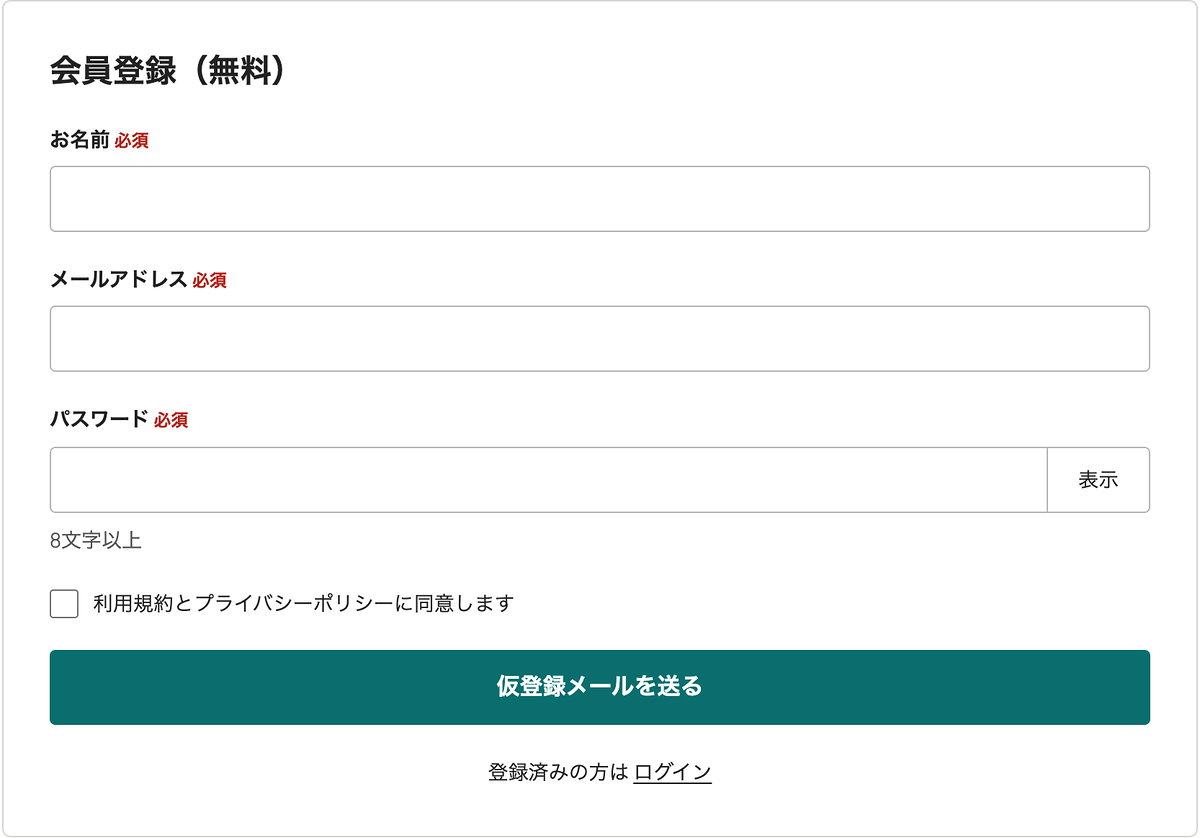
記事の「購入手続きへ」を押すと、ログインか会員登録の画面になります。会員登録は無料で、名前・メールアドレス・パスワードを入れて送ると、確認のメールが届きます。メールのリンクを開くまで会員は作られないので、いたずらの登録が増えません。
2. ご注文内容の確認
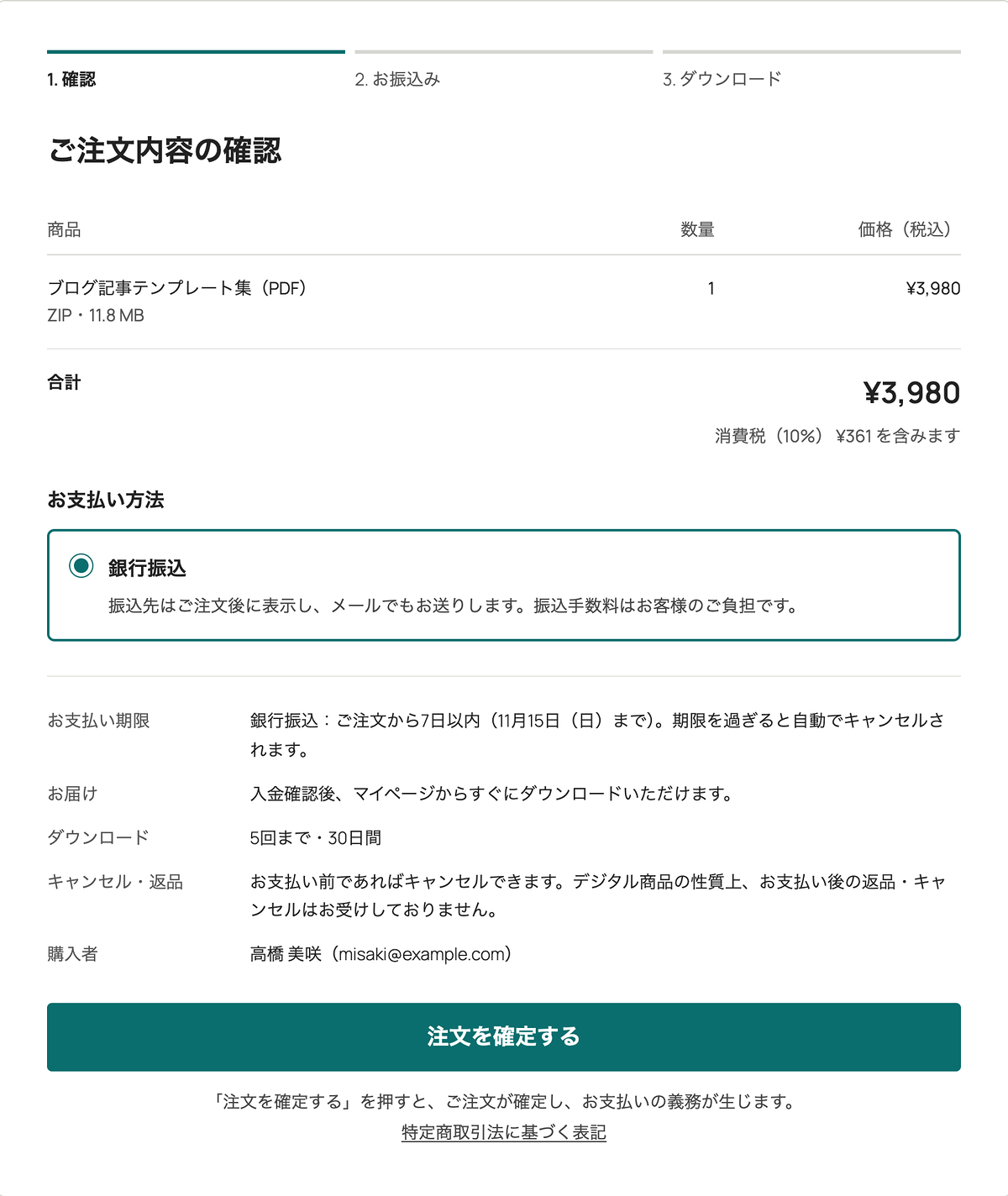
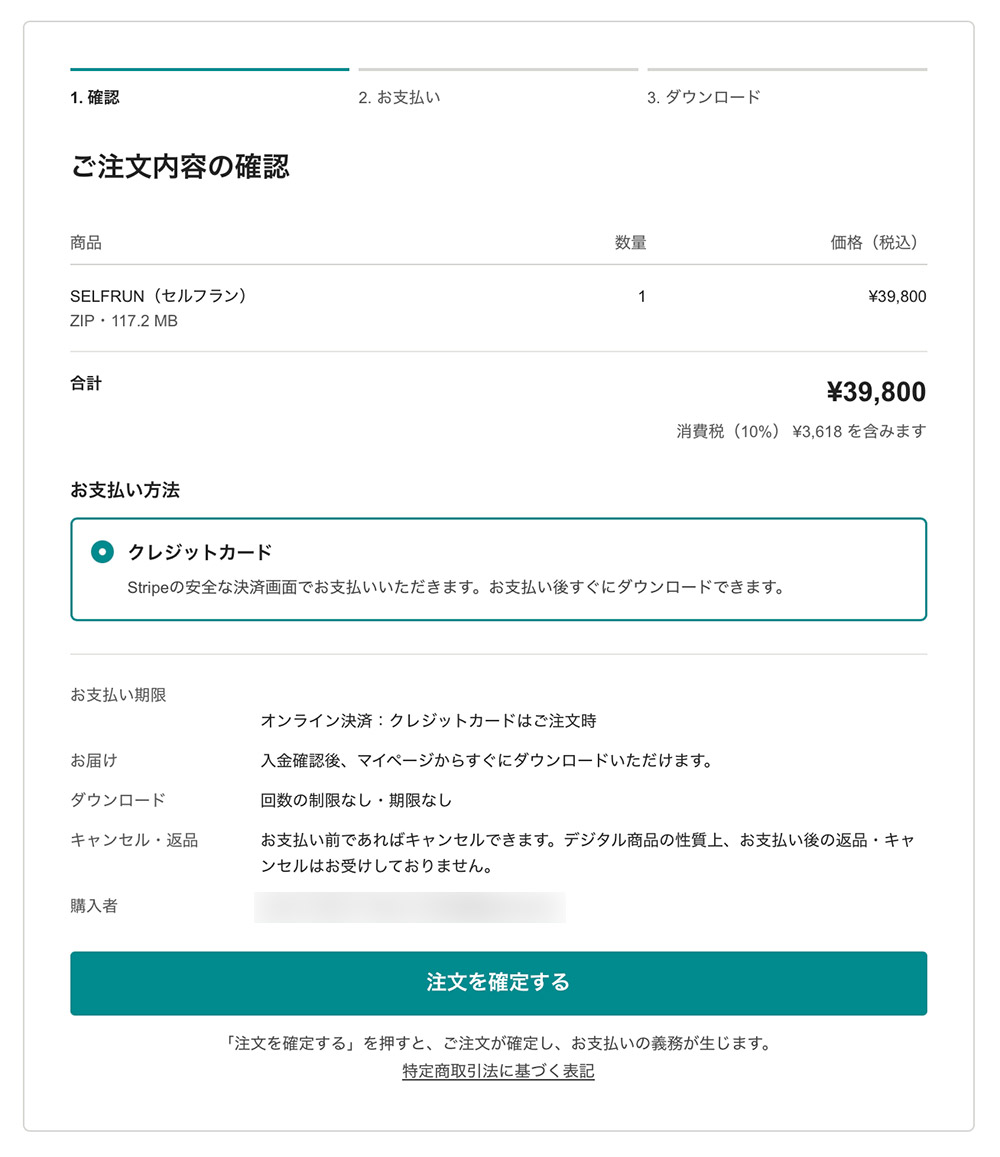
注文を確定する前に、商品・金額・支払い方法・支払いの期限・キャンセルの扱いをまとめた画面が出ます。買う人は、ここで「注文を確定する」を押します。
3. 振込先の案内
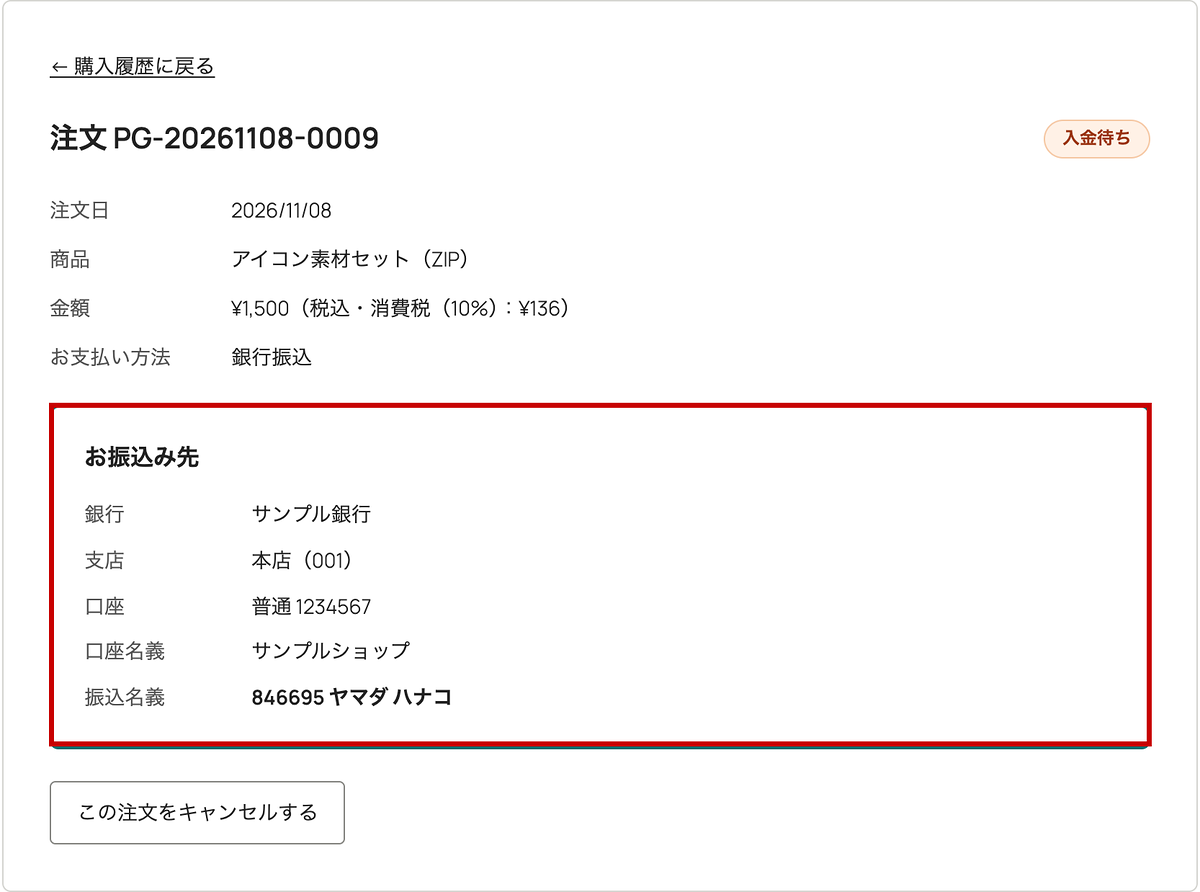
注文のあと、振込先の口座と、番号つきの振込名義が、画面とメールで届きます。同じ案内は、マイページの注文の画面にも残っています。
4. マイページからダウンロード
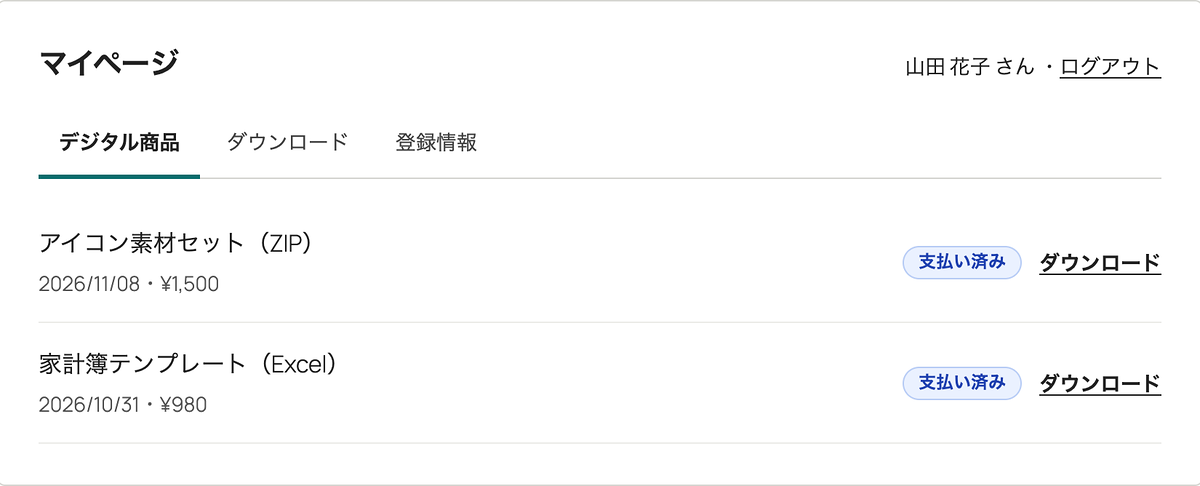
入金が確認されると、マイページの「デジタル商品」や「ダウンロード」から商品を受け取れます。
対応する版のYOMERUや、マイページのあるTCDのテーマ(PANDORA・VOYAGE・VALUE・BLAZE)と一緒に使うと、PAYGRABの画面は、そのマイページの中の「デジタル商品」「ダウンロード」の2つのタブになります。有料記事のプラグインYOMERUは、次の記事で紹介しています。

「ブログ記事を販売したい」 「書くことを収益化したい」 WordPressはもともとブログやコンテンツを発信するためのシステムとして広く利用されており、広告やアフィリエイトによる収益化も一般的です。 一方で、「書いた記事そのものを販売したい」と考える方もいるでしょう。 そこで便利...
カードやPayPayで売るなら「PAYGRAB Pro」
無料版の支払いは銀行振込だけです。有料版のPAYGRAB Proを足すと、Stripe(オンライン決済のサービス)を通して、クレジットカードとPayPayで払ってもらえます。支払いが済むと、買った人はすぐにダウンロードできます。
Proでは、Stripeの銀行振込で買う人ごとに専用の口座番号が出るので、銀行振込も入金の確認が自動になります。返金、インボイス対応の領収書、メールの文面の編集、広告の計測タグも加わり、料金は月額1,980円・年額18,000円(税込)です。
ProはStripeのアカウントを使います。アカウントの作り方と審査の流れは、次の記事にあります。

Stripeの日本向けガイドには、審査で気をつけるポイントとして「事業内容は『EC』『サービス業』ではなく、何を誰にいくらで提供しているか記載する」と書かれています。 登録で手が止まるのは、たいていこういう欄です。求められる情報そのものは多くありません。事業の情報、本人確認書類、入金用の銀行口...
まとめ|最初の注文を受ける前に確かめる4つのこと
手順を終えたら、次の4つを見て、準備が済んだかを確かめます。
- ダッシュボードに「販売の準備ができました。」と出た
- テストメールが「運営者の通知先」に届いた
- 記事のプレビューに、価格と「購入手続きへ」のボタンが出た
- 「特定商取引法に基づく表記」のページに、販売業者と連絡先が出ている
最後に、自分の別のメールアドレスで会員登録して、1回注文します。振込先の案内メールが届き、管理画面の「入金待ち」に注文が並べば、買う人の側の流れも確かめられたことになります。
WordPressテーマ集



























コメント