


















「Elementorでサイトを作ったけれど、お問い合わせフォームだけデザインが浮いてしまう…」
「Contact Form 7の設定が難しくて、もっと直感的にフォームを作りたい」
Webサイトでお問い合わせフォームや予約フォームを作るなら、操作が簡単でデザイン自由度の高いフォームプラグインを使いたいところです。
これらの悩みを解決するのが、WordPressプラグインのMetForm(メットフォーム)です。MetFormを使えば、Elementorのエディタ上でパーツを配置するように、見栄えの良いフォームを簡単に作成できます。
本稿では、MetFormの基本機能から使い方まで、初心者の方にもわかりやすく解説します。

MetForm(メットフォーム)とは?
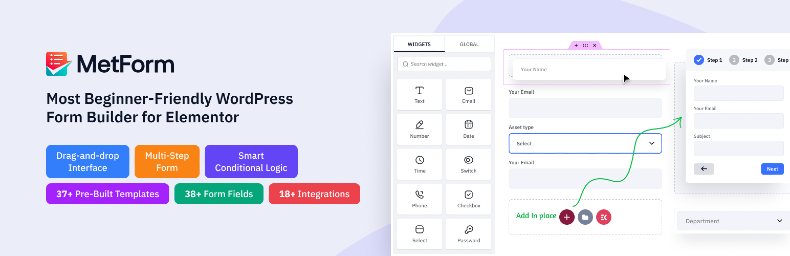
MetFormは、人気のページビルダー・プラグイン「Elementor」に特化した、ドラッグ&ドロップ形式のフォーム作成プラグインです。
最大の特徴は、Elementorの編集画面上でドラッグ&ドロップ操作を行い、直感的にフォームを構築できる点です。
デザインの調整はリアルタイムで画面に反映されるため、効率的に作業を進められます。
また、送信されたデータをWordPressの管理画面内で保存・管理する機能も標準で備わっています。
主な機能
- ビジュアル編集:Elementorの編集画面から入力項目を配置可能
- 豊富な入力フィールド:名前、メールアドレス、電話番号、チェックボックス、ファイルアップロードなど
- 送信データの保存:送信された内容はWordPressの管理画面に自動保存され、いつでも確認可能
- 自動返信・通知メール:ユーザーへのサンクスメールや、管理者への通知メールを自由にカスタマイズ
-
スパム対策:Google reCAPTCHA(v2/v3)との連携が標準で可能
メリット
- デザインの自由度が高い:Elementorのスタイル設定をそのまま使えるため、色の変更や余白の調整が容易
- 制作時間を短縮できる:高品質なテンプレートが用意されており、少しの調整だけでフォームを作成できる
- 送信内容を管理しやすい:送信内容をデータベースに保存する機能が標準装備されているため、管理がシンプル
デメリット
- Elementorが必要:あくまでElementorのアドオン(拡張機能)であるため、単体では動作しない
- 管理画面が英語:設定の項目名が英語のため、翻訳が必要
- 多機能な有料版の学習コスト:有料版は設定項目が多いため、学習コストがかかる
活用例
- お問い合わせフォーム: 会社概要ページやブログのコンタクト用
- ユーザーアンケート: サービスの改善やフィードバックの収集用
- 資料請求・申し込み: ホワイトペーパーのダウンロードや、イベントへの参加受付用
- 複数ステップのフォーム(Pro版): 入力項目が多い場合のステップ分け表示
- 支払い連携フォーム(Pro版): 商品の注文と決済(Stripe/PayPal)の同時処理
MetFormの向き・不向き
向いている人
- Elementorをメインで使っている:デザインの統一感を保ちたい方
- 直感的にデザインしたい:コードを書かずに、マウス操作だけでフォームを仕上げたい方
- フォームの送信データを管理したい:メールだけでなく、WordPress内で送信内容を管理したい方
- 複雑なフォームを作りたい(Pro版):ステップ形式や計算機能付きのフォームが必要な方
向いていない人
- Elementorを使用していない:ブロックエディタ(Gutenberg)のみでサイトを運用している方
- とにかく軽量さを重視する:シンプルなフォーム一つだけで、サイトの読み込み速度を優先したい方
- すべて日本語で完結させたい:管理画面の英語表記に対して、強いストレスを感じてしまう方
MetFormの料金プラン
MetFormには無料版と有料版(Pro版)があります。基本的なお問い合わせフォームであれば、無料版で十分対応可能です。
| プラン | 料金 (目安) | サイト数 | 主な機能 |
|---|---|---|---|
| Free | 無料 | 1 | ・基本フィールド ・送信データの保存 ・Google reCAPTCHA連携 |
| Personal | $44〜 /年 | 1 | ・Freeの全機能 ・ステップフォーム ・ビュー/コンバージョン数の測定 |
| Professional | $101〜 /年 | 5 | ・Personalの全機能 ・支払い連携(Stripe/PayPal) ・計算フォーム |
| Agency | $199〜 /年 | 無制限 | ・Professionalの全機能 ・Webhooks連携 ・Zoho CRM連携 |
※プラグインを検証していたところ、ウィザード設定(初期設定)の途中で2時間以内にPro版を申し込むと20%OFFの案内が表示されました。
MetFormとContact Form 7の比較
WordPressの定番プラグイン「Contact Form 7(CF7)」と比較しました。
| 比較項目 | MetForm | Contact Form 7 |
|---|---|---|
| 編集形式 | ドラッグ&ドロップ | コード形式(独自タグ入力) |
| デザインの自由度 | 高い(Elementorで編集) | 高い(CSSの知識が必要) |
| 送信データの保存 | 標準機能で可能 | 別途プラグインが必要 |
| 動作条件 | Elementorが必要 | 制限なし(全てのテーマで動作) |
| 学習コスト | 低い(直感的) | 低〜高(タグの理解が必要) |
| 主な用途 | デザイン重視、複雑なフォーム | 軽量化、シンプル、カスタマイズ |
MetFormは、Elementorのエディタ上でパーツを配置するように作成できるため、専門知識がなくても見た目を整えやすいです。
ボタンの色や余白、フォントなどをマウス操作で変更でき、送信された内容をWordPressのデータベースに自動保存する機能が備わっています。
ただし、Elementorのアドオンとして動作するため、Elementorを使用していないサイトでは利用できません。
一方、Contact Form 7は独自のショートコード(タグ)を組み合わせてフォームを構築できます。
どのようなテーマでも動作する汎用性がありますが、デザインをカスタマイズするにはCSSの編集スキルが求められます。
また、メールを送るだけの機能が基本のため、送信データを管理画面に残すには「Flamingo」などの追加プラグインが必要となります。

お問い合わせフォーム作成に欠かせないWordPressプラグイン「Contact Form 7」の機能のまとめです。 Contact Form 7の基本解説 「Contact Form 7」 の本当に基本的な使い方について動画で紹介しました。これから導入しようと考えている方やカスタマイズ...

2019/09/03 情報を更新いたしました。 2020/05/02 情報を更新いたしました。 Contact Form 7を使ってサイト内にお問い合わせフォームを設置している方は少なくないと思います。WordPressを使ってサイトを運営されている方にとっては、誰もが知るプラグインのひとつ...
MetFormの使い方
導入から実際の設置までの手順を整理しました。
インストール方法
- WordPress管理画面の「プラグイン」>「プラグインを追加」をクリック
- 検索窓に「MetForm」と入力
- 「今すぐインストール」をクリックして「有効化」
※Elementor自体も同様の操作でインストールできますので、必ず両方ともインストールしてください。

WordPressプラグインのインストール方法について解説します。インストール作業はとてもかんたん、慣れると1分かかりません。 プラグインは、WordPressサイトにとって、ノーコードで機能追加できる便利なもの。WordPress初心者の方は、まずプラグインのインストール方法を覚えておきまし...
日本語化(翻訳)の方法
MetFormの設定ページは英語が多いため、以下の方法での日本語化(翻訳)を検討してください。
- ブラウザの翻訳機能で1ページずつ翻訳
- 自動翻訳ツールで部分的に翻訳
- 翻訳プラグイン「Loco Translate」で翻訳して保存

WordPressサイトで使用されるテーマ(デザインテンプレート)やプラグイン(拡張機能)の翻訳に役立つWordPressプラグイン「Loco Translate」。 多言語対応や日本語化が必要な場面で、非常に便利な無料プラグインです。本記事では、Loco Translateの使い方から、翻訳...
ウィザード設定(初期設定)
管理画面の左メニュー内にある「MetForm」をクリックするとウィザード設定画面が表示されます。
こちらはスキップすることができず、完了しないとMetFormの各ページへアクセスできません。
はじめに、Share non-sensitive diagnostic data and details about plugin usage.(機密性のない診断データおよびプラグイン使用状況の詳細を共有する)のチェックを任意で選択し、右下のボタンをクリックします。
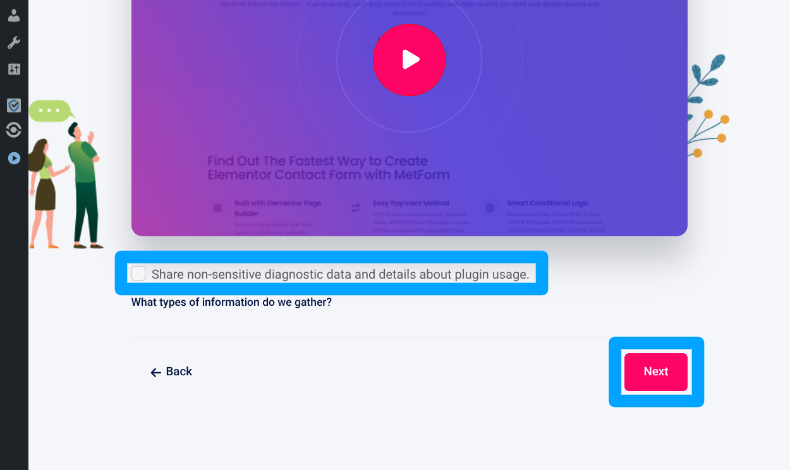
コミュニティに参加したい場合は、メールアドレスを入力します。その後、続けて右下のボタンをクリックします。

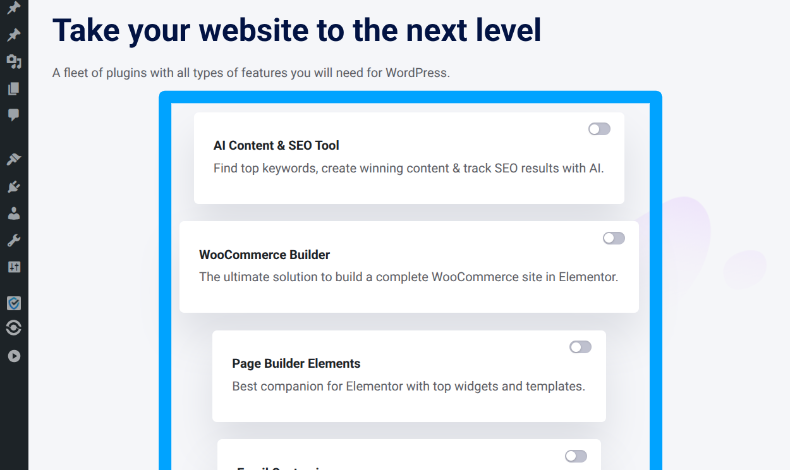
続いて同社による複数のプラグインをインストールできる画面が表示されます。
不要なものは全てチェックを入れて、下のボタンから進めます。チェックを入れないと全てのプラグインがインストールされてしまいますのでご注意ください。
続いて、2時間以内にPro版を申し込むと20%OFFの案内が表示されます。
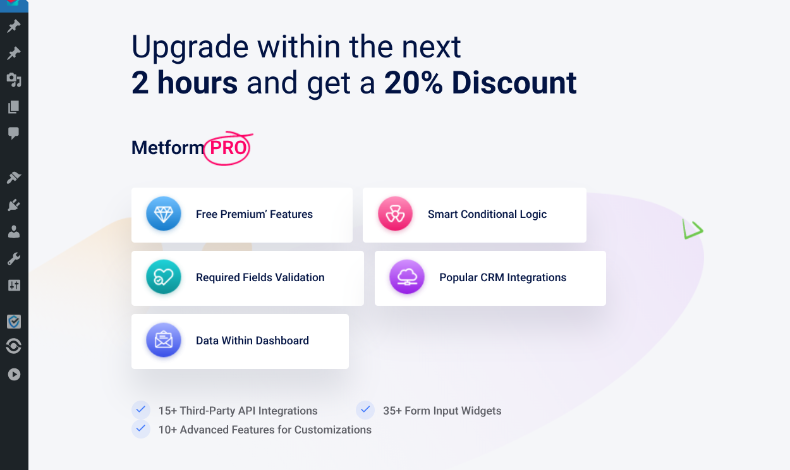
不要な場合はそのまま右下のボタンで完了したら、MetFormの各ページにアクセスできるようになります。
Google reCATPCHAの設定(任意)
任意でフォームに「私はロボットではありません」のチェックボックスを付けられるreCATPCHAの設定もできます。
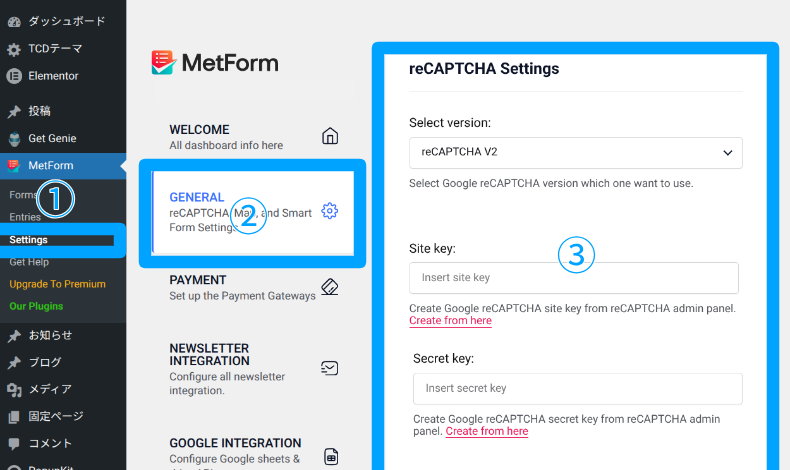
- MetForm > Setting(設定)
- 「GENERAL(一般)」をクリック
- reCAPTCHAのページから各種キーを発行して入力
※以下、Contact Form 7についての記事ですが、reCATPCHAでのキーの取得や設定方法について参考にしてください。
WordPressサイトのお問合せフォームには、「Contact Form 7」がよく使われています。日本製のプラグインで人気です。 当サイト(TCD公式)のお問い合わせフォームでも活用させていただいていますが、セキュリティ面を考えるとスパム対策は必須です。そこで今回は、簡単で実用的なreCA...
その後、ページ下部の「Save Changes(変更を保存)」をクリックして完了です。
Elementorでの編集方法
MetForm > Formsのページから上部に「Add New Form」をクリックします。

利用したいフォームのテンプレート(無料版とPro版あり)を選択します。
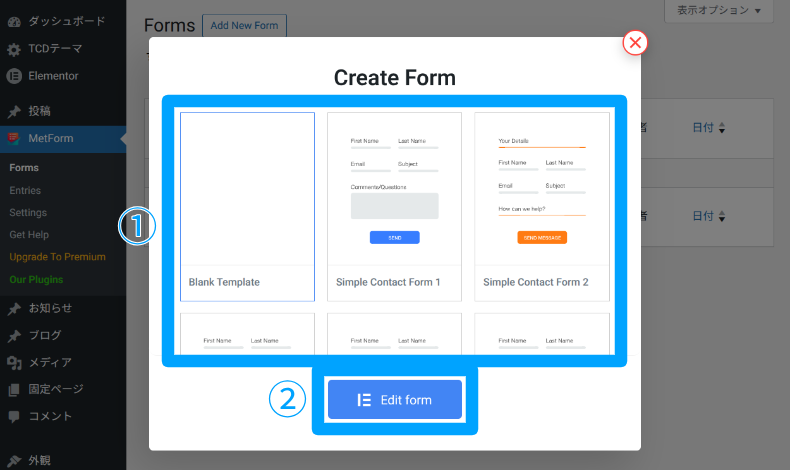
Elementorの編集画面が立ち上がります。Elementor自体の操作方法は、以下の記事でご確認ください。

WordPress初心者の方にとってオリジナルのレイアウトでページをレイアウトすることは少しハードルが高いでしょう。有料、無料を問わず何かしらのテーマを適用してある程度形の決まったレイアウトの中で構築されている方も多いと思います。HTMLやCSSを勉強してもWordPressを使いこなすには...
MetForm専用のウィジェット(フィールド)が表示されますので、必要なものがあればドラッグ&ドロップして設置します。
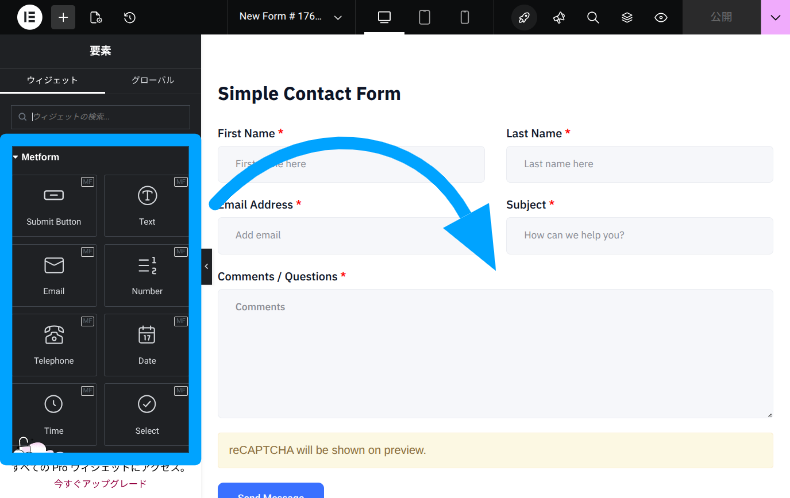
テキストやメールアドレスの入力欄など、主要な無料ウィジェットもありますが、その他にも、以下のような種類があります。
- Password:非表示形式のパスワード入力
- Checkbox:複数選択
- Radio:単一選択
- Multi Select:ドロップダウン形式の複数選択
- Switch:ON/OFFのトグル切り替え
- Date:日付の選択
- Range Slider:スライダーによる数値の範囲選択
- Rating:星(★)による評価入力
- File Upload:ファイルの添付
- Opt-in:メールマガジン登録の同意チェック
- GDPR Consent:EUの一般データ保護規則(GDPR)に基づく同意チェック
- reCAPTCHA:スパム対策の認証
※reCAPTCHAの設定をした場合は、必ず上記の専用ウィジェットを設置してください。
※有料版では計算フォームやクレジットカードの入力フォームなどもあります。
ウィジェット自体の設定は、以下の手順で行ないます。
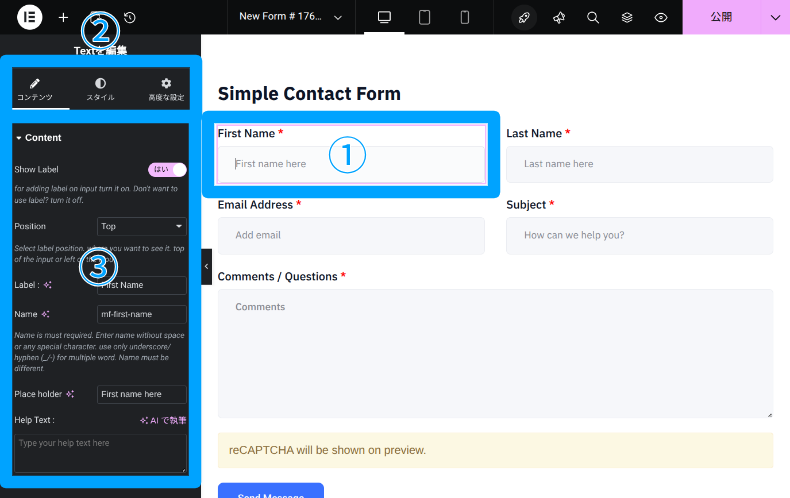
- 編集したいウィジェットをクリック
- コンテンツ(テキストやロゴ)・スタイル(色や余白)・高度な設定(レイアウトや位置)を選択
- 設定項目を編集(ウィジェットごと項目が違う)
特に、「コンテンツ」>「Setting」内にある「This field is required.(この項目は必須です。)」の翻訳を見落としやすいのでご注意ください。

フォームの編集
フォームを送信した後に何が起きるか、メールをどこに飛ばすかといった「裏側のルール」を決めます。
ほとんどの機能が有料版ですが、無料版でも利用できる主要な項目だけご紹介します。
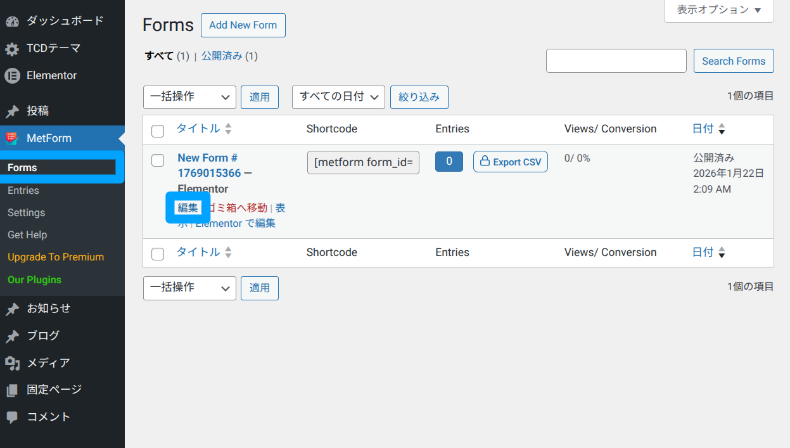
設定するには、「MetForm」 > 「Forms」 > 「編集」から行ないます。
General(一般設定)
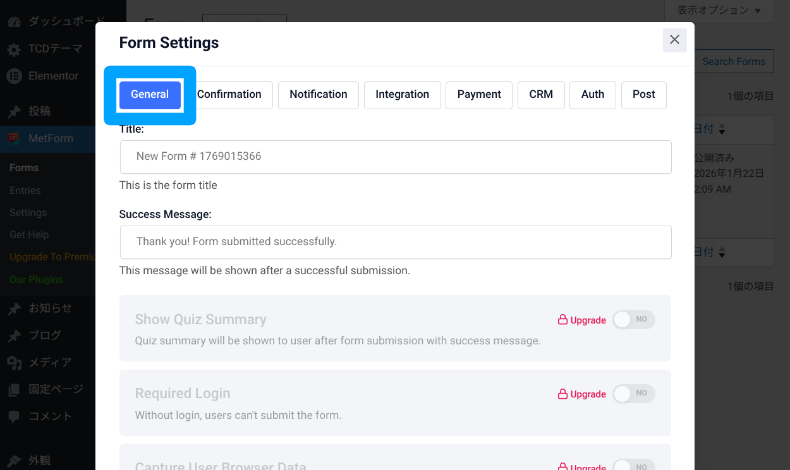
- Form Name:フォーム名の入力(管理用なので自分が分かればOK)
- Success Message:送信完了時に画面に表示されるメッセージ(例:「お問い合わせありがとうございます。」など)を設定
- Redirect To:送信完了後に特定のページ(サンクスページなど)へ自動で移動させたい場合に、そのURLを入力
Notification(通知)
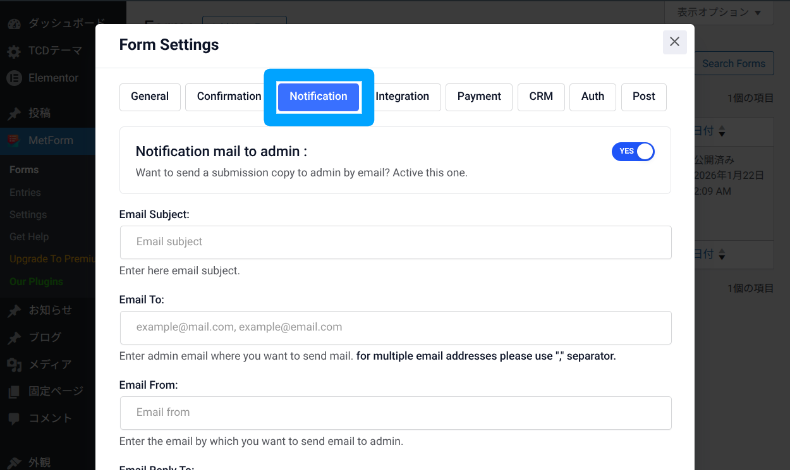
- Notification Email to Admin:管理者への通知機能で、通知を受け取るにはON(有効)
- Email Subject:届くメールの件名を入力
- Email To:通知メールを送るメールアドレスを入力
- Email From:通知メールの送信元として表示されるアドレス
- Email Reply To:この通知メールに返信した場合の宛先
- Admin Note:サイト管理者だけが確認できる内部用のメモ
フォームの設置方法(ショートコード)
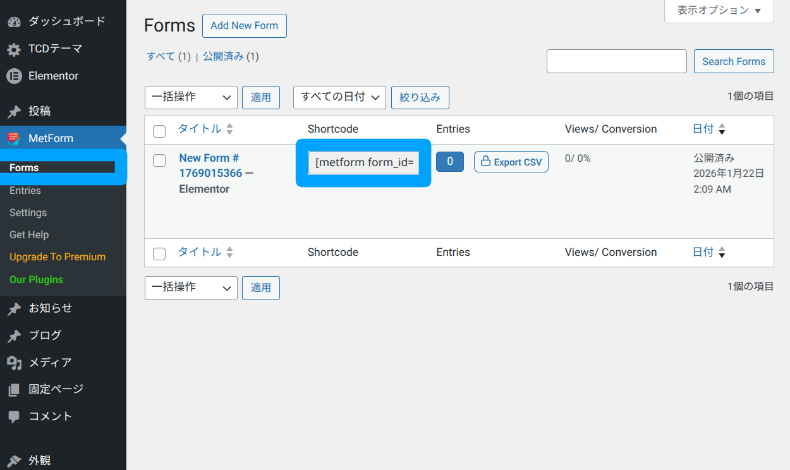
フォームを設置するには、「MetForm」 > 「Forms」 > からショートコードをコピーします。
エディタを立ち上げ、ショートコードを貼り付けます。
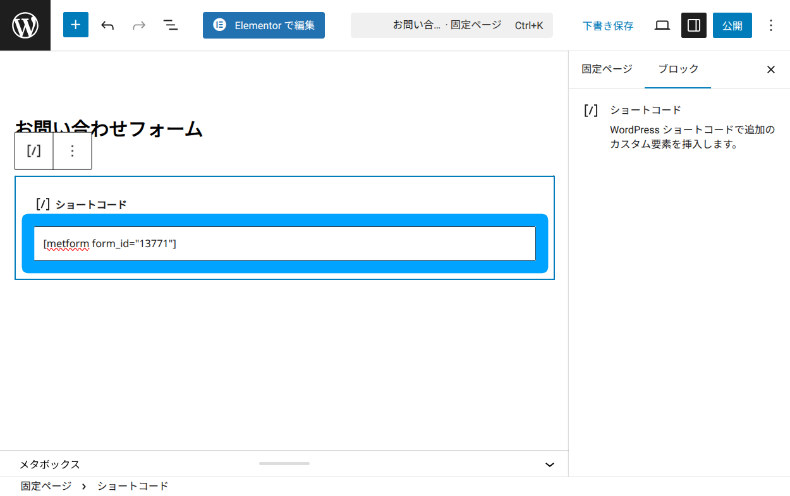
- ブロックエディタ:ショートコードブロックを開いて貼り付け
- クラシックエディタ:ビジュアルエディタ上に貼り付け

WordPress5.0以上になるとGutenberg(グーテンベルグ)というブロックエディタが標準搭載されています。以前のクラシックエディタに慣れていた方からすると、UIと操作方法が大きく変更されていて、不便に感じる方も少なくないでしょう。弊社カスタマーサポートにもエディターの仕様に関する問い合わ...

WordPressでは、管理画面の投稿や固定ページから記事を投稿・編集できます。 本文の(メインコンテンツ)作成に使用するには、現行のブロックエディタの他にクラシックエディタがあります。クラシックエディタには、ビジュアルとテキストの2つのモードがあります。 ...
プレビューするとフォームが表示されます。
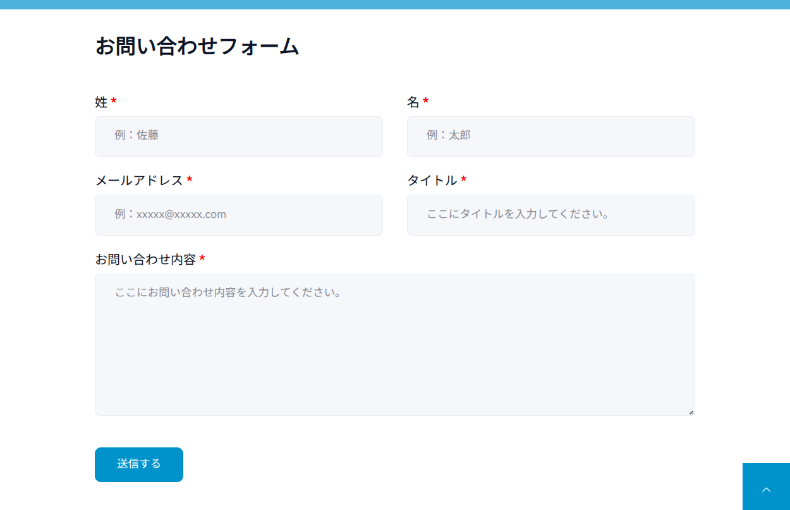
フォームの表示やテキストの表示に問題ないか、実際に送信して確認してください。
送信内容の確認
フォームに送信された情報を確認するには、「MetForm」>「Entries」から任意のタイトルをクリックします。

フォームから送信された内容を確認することができます。

MetFormの注意点
導入・設定時の注意点
- エラーへの対処:フォームの保存時などにこのエラーが出る場合、一度キャッシュをクリアして試してみましょう。
- メール設定の優先順位:WordPress標準のメール送信機能は不安定なことがあります。確実にメールを届けるには、「WP Mail SMTP」などのプラグインを併用してください。

問い合わせフォームから送ったはずの通知メールが、どこにも届いていない。迷惑メールフォルダにも見当たらない。 WordPressは、初期設定のままだとサーバーのPHPから直接メールを送ります。送信元のアドレスは「wordpress@サイトのドメイン」。実在しないこともあるこのアドレスから、送信の認証...
セキュリティ上の注意点
- スパム対策は必須:対策をしないと大量のスパムメールが届く可能性があります。「Google reCAPTCHA」の設定が推奨です。
- ファイルアップロードの制限:フォームからファイルを受け取る設定にする場合は、許可する拡張子(.jpgなど)を最小限に絞り、ウイルス感染のリスクを下げてください。
SEO対策の注意点
MetFormは多機能な分、ページ読み込み速度にわずかな影響を与えることがあります。
フォームを設置していないページではプラグインを読み込まないようにするなど、最適化を検討しましょう。

WordPressサイトの表示速度を計測する際、「PageSpeed Insights」を使いますよね。そこで表示されることのある「使用していない JavaScript の削減」という次の項目。 余分なJavaScriptが読み込まれていて、ページの表示速度に影響を与えていますよ。とい...

サイトの表示速度を改善するのに最も効果的なのは、画像の最適化です。 ただし、画像はできるだけ美しく見せたいもの。すでに容量の削減やWebPへの変換など、できる限りの工夫は済ませた。では、次に取り組むべき改善策は何でしょうか? 不要なCSSやJavaScriptを読み込まないようにすること...
よくある質問(FAQ)
Q:無料版でも送信されたデータは保存されますか?
A:はい、保存されます。管理画面の「MetForm」>「Entries」から、いつでも送信内容を確認・CSVエクスポートが可能です。
Q:日本語のフォームは作れますか?
A:はい、可能です。管理画面こそ英語ですが、ユーザーが目にする入力項目名(ラベル)やボタンの文字は、すべて自由な日本語に変更できます。
Q:メール通知が届きません。どうすればいいですか?
A:まずは「MetForm」>「Forms」>「編集」>「Notification」>「Notification mail to admin」で通知が有効(ON)になっているか確認してください。それでも届かない場合は、SMTPプラグインの導入を検討してください。
Q:Elementor Pro(有料版)を持っていないと使えませんか?
A:いいえ、Elementorの無料版でも動作します。ただし、MetForm自体の高度な機能を使いたい場合は、MetForm Proの購入が必要になります。
まとめ
MetFormは、Elementorユーザーにとって「デザインの自由度」と「管理のしやすさ」を両立できる優秀なフォームプラグインです。
無料版でも作成できるフォームの種類が豊富なので、ユーザーとのコミュニケーションを取りやすいと思います。
まずは無料版をインストールして、お問い合わせフォームを作成することから始めてみてください。
WordPressテーマ集




























コメント