「月額課金制メディアやブログを作りたい」
「サブスクでオンラインサロンやメンバーシップをやりたい」
「noteなどのプラットフォームに高い手数料を払いたくない」
↑このようなことを実現したい、という方は多いです。だから、作りました。
自分のWordPressサイトを使って、しかも決済手数料も3.6%だけという誰からも搾取されない、最高な独自ビジネスが展開できます。WordPressのため、ランニングコストもほぼかからないと・・。最強ですね。
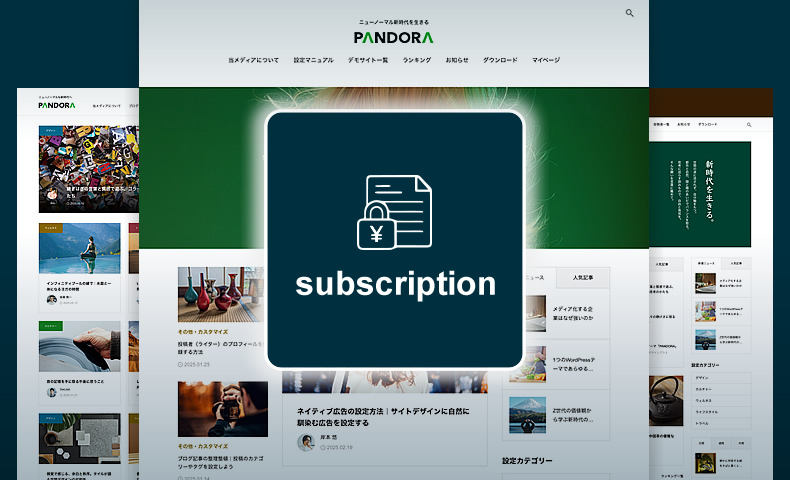
TCDのいくつかのWordPressテーマで、定期購読(サブスクリプション)が使えます。月額制の記事読み放題プランみたいなのです。記事を販売する機能とも併用可能です。
本記事では、TCDの定期購読機能(サブスクリプション)の詳細と使い方を解説します。

TCDの定期購読(サブスク)機能とは
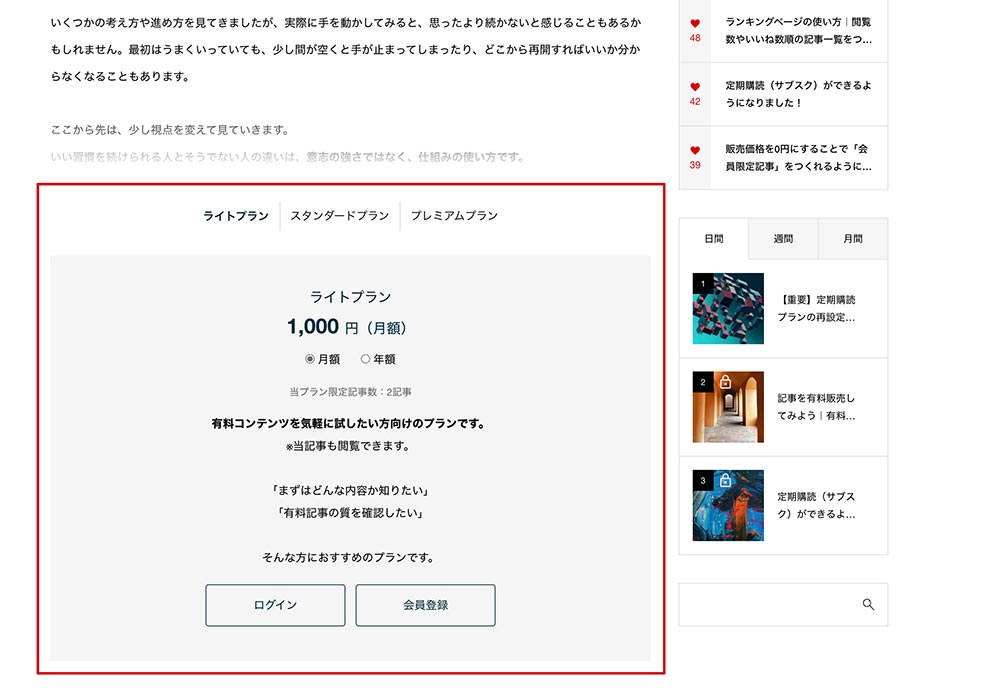
記事本文内に「定期購読プラン」を表示している例
TCDテーマの定期購読(サブスクリプション)機能では何ができるのか。ざっくり紹介するとこんな感じです。
- WordPressで記事の定期購読販売ができる。
- 手数料率3.6%のStripeに対応。
- 単品販売と定期購読の併用可。
- 複数の料金プランがつくれる。
- 年払い・年割にも対応。
- 会員登録・マイページも使える。
無料で動作テスト可能です。ご興味ある方は一度テストしてみてください。
WordPressで記事の定期購読販売ができる。
自分のWordPressサイトで手軽にサブスクで売上を立てられるようになります。「自分のサイトで」というのがミソ。
本来、サイトには決済機能はありません。記事という最高のコンテンツ商品がありながら、それを元に商売ができないのです。出来たとしても、広告を貼るか、記事内にアフィリエイトリンクを忍ばせるかしかない。
定期購読機能を使えば、記事というコンテンツが商品になる。そのまま事業になる。それが結構革命的なわけです。だから、noteが流行ったわけですね。
でも、これからは自分のサイトで手軽に商売ができます。あなたが書いた記事は、そのまま売り物になります。
手数料率「3.6%」のStripeに対応。
課金はあなたのStripeアカウントを使います。つまり、弊社は1円も中抜きをしません。通常、noteなどのプラットフォームを利用すると、10-20%の決済手数料がとられますが、あなたのStripeアカウントに直接入金される形をとるため、かかる手数料は原価の3.6%のみ。
割高な手数料をとられながら、搾取される心配はもうありません。
単品販売と定期購読の併用可。
一部のTCDテーマでは、記事を単品で販売できます。「この記事は1000円、あの記事は1500円」のように価格をつけて決済できます。
単品販売の関連記事:
この単品販売と定期購読は併用が可能です。定期購読対象の記事でも、単品販売もできる。逆に対象でない記事も単品販売できる。自由です。つまり、あらゆる収益化のパターンが創造できます。
渾身の特別な記事を10000円で売りつつも、定期購読はリーズナブルに1000円。あなたの商売のやり方に応じた価格設定ができます。
複数の料金プランがつくれる。
プランは1つでもいいし、複数の料金プランを設定することも可能です。価格や閲覧範囲を組み合わせた柔軟なプラン設計も可能です。
特典など差別化できる商品があるなら、松竹梅で3つプランを用意してもいいですね。
| プラン名 | プラン内容 | 月額 |
| ライトプラン | ・記事A〜Cを閲覧可能 | 1,000円 |
| スタンダードプラン | ・記事A〜Zを閲覧可能 | 2,000円 |
| プレミアムプラン | ・記事A〜Zを閲覧可能 ・オフ会やイベントに参加可能 ・月1回の動画配信 |
10,000円 |
年払い・年割にも対応。
月額課金ではなく、1年間の料金を先払いで決済してもらうことも可能です。その場合、「年割」という形で割引販売もできます。
- 年割不適用: 月額1,000円→年額12,000円
- 年割適用: 月額1,000円→年額10,000円
年払いの方がお得にすることで、前払いにて1年分を決済して頂くことが可能。それによって短期の売上を伸ばしやすい仕様になっています。
会員登録・マイページも使える。
ユーザーが記事を購入する場合、必ず会員登録しなければいけません。メールアドレスとパスワードのみで会員登録は可能です。それによってマイページも使えます。
会員登録機能があるということは、あなたの元に顧客リストが集まる、ということです。メルマガを配信している方なら、読者も集められる仕組みです(但し、オプトイン許可必須)。
課金・更新タイミング
定期購読(サブスクリプション)は、決済サービス「Stripe」の設定に基づいて課金・更新が行われます。
- 初回課金は申込み時に即時決済される。
- 次回以降の課金は、設定した期間ごとに自動で課金される。
- 更新タイミングは申込み日時を基準に決まる。
- 解約後も次回更新日までは閲覧可能。
- 更新日を過ぎて未決済の場合は、閲覧不可になる。
たとえば、月額プランの場合、参加日時から1ヶ月ごとに自動で課金されます。
また、解約手続きを行った場合でも、すぐに利用停止となるわけではなく、次回の更新日までは引き続き対象記事を閲覧可能です。
サブスク販売に対応したTCDテーマ
定期購読の使い方
まずは「有料記事機能を利用する」にチェックが入っているか確認しましょう。
その上で、定期購読の設定は、有料記事機能 > 定期購読から行います。
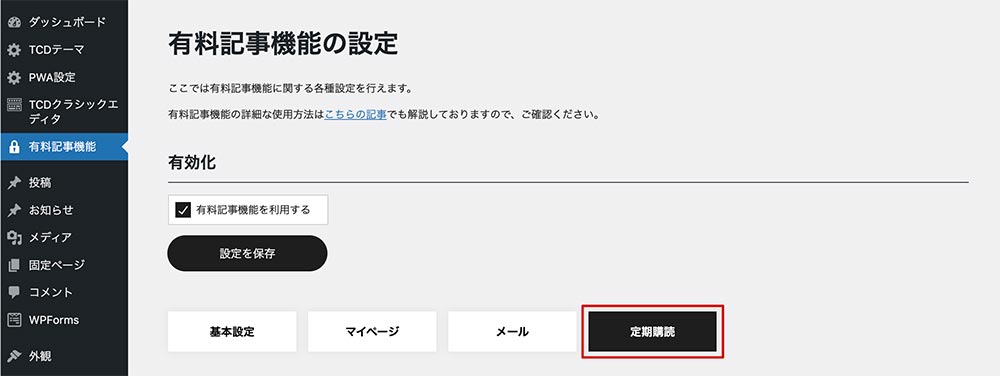
有料記事機能に追加された「定期購読」
定期購読の設定手順は、次の4ステップです。Stripe側で課金の仕組みを作成し、その情報をWordPressに紐づけ、最後に記事単位で適用します。
4つ目は必須ではありませんが、決済リンクへの流入を増やせるのでおすすめです。
1. Stripeの管理画面で設定する
この手順では、定期購読商品を作成し、その商品ID(prod_〜)を取得する作業を行います。この商品IDを、あとでWordPressの管理画面に登録します。
定期購読商品を新規作成する
Stripeの管理画面にログインしたら、「商品カタログ」をクリックします。
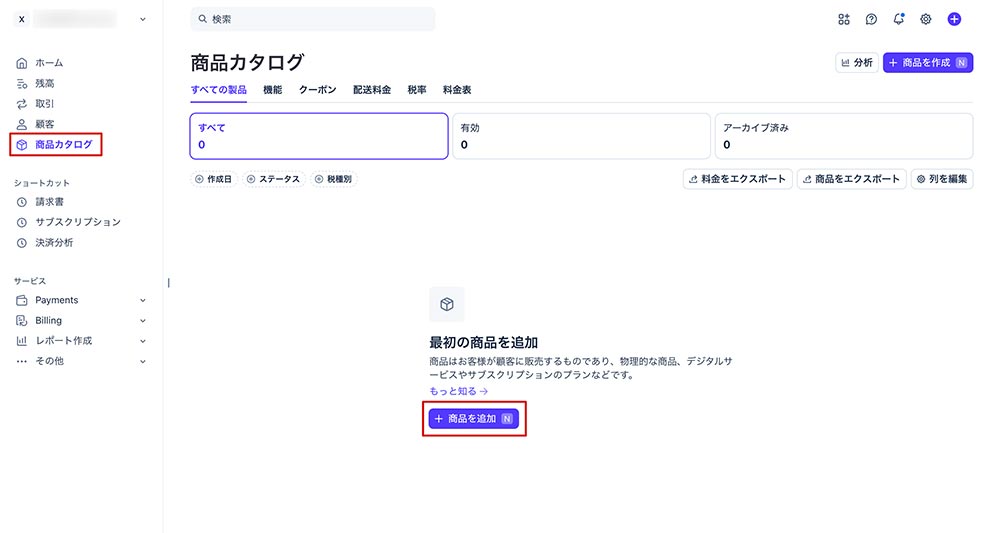
Stripeの「商品カタログ」設定画面
画面中央または、右上の「+商品を追加」ボタンを押すと、次の画面が表示されます。
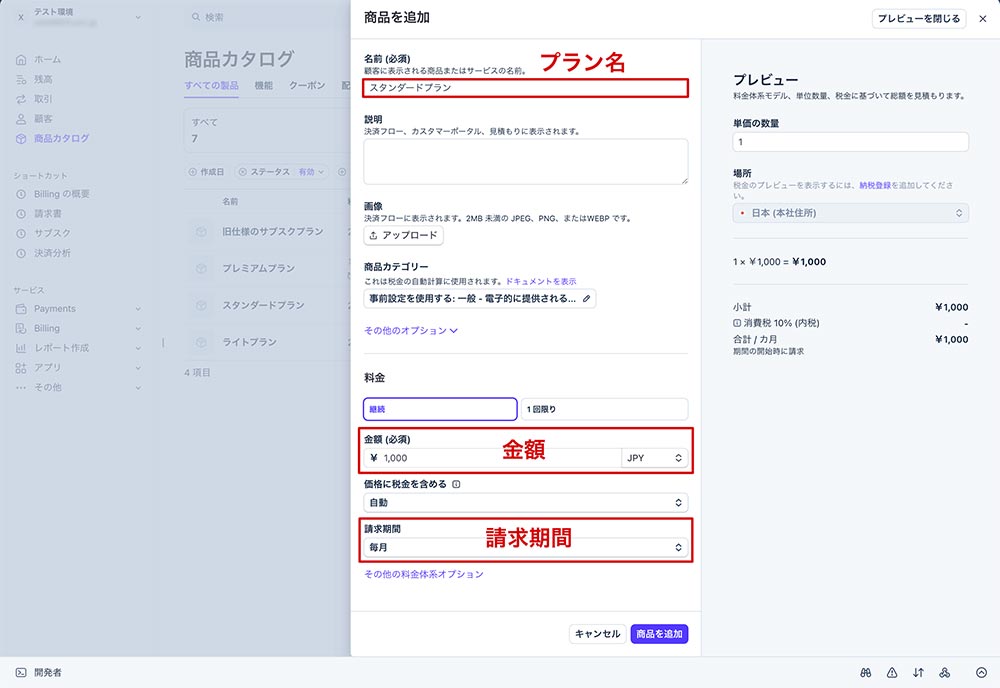
商品を設定する箇所
ここで設定する「名前」には、プラン名を設定してください。
複数用意する場合は「スタンダードプラン」、プランが一つだけの場合は「定期講読プラン」としておくと分かりやすいでしょう。
>> 【重要】定期購読プランの再設定方法について
Stripeの定期購読は「2階層」で管理されているので、次のように登録されます。
┗ 金額=月額1000円
つまり、1つの「サブスクプラン」の中に、複数の金額、請求期間を登録できる仕組みです。
設定する項目は、次の3つだけで問題ありません。
- 名前
- 金額
- 請求期間
商品登録ができたら、次のように表示されます。
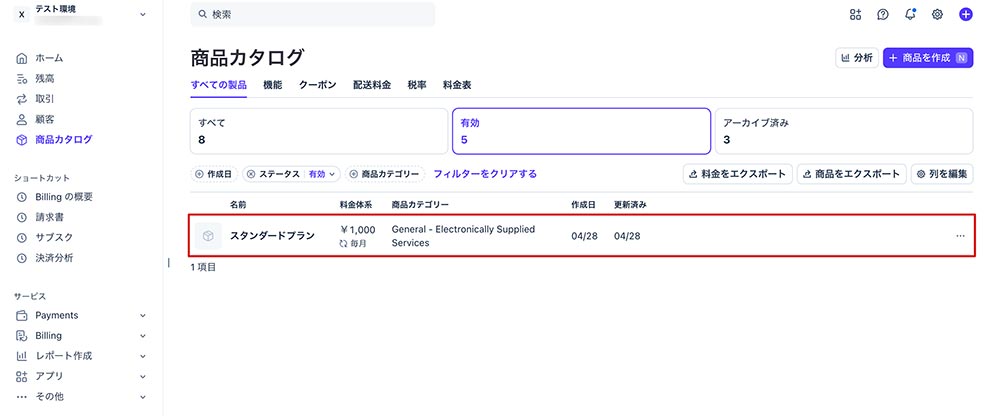
登録された定期購読プラン
この商品をクリックすると、右上に「prod_」から始まる商品IDが表示されます。
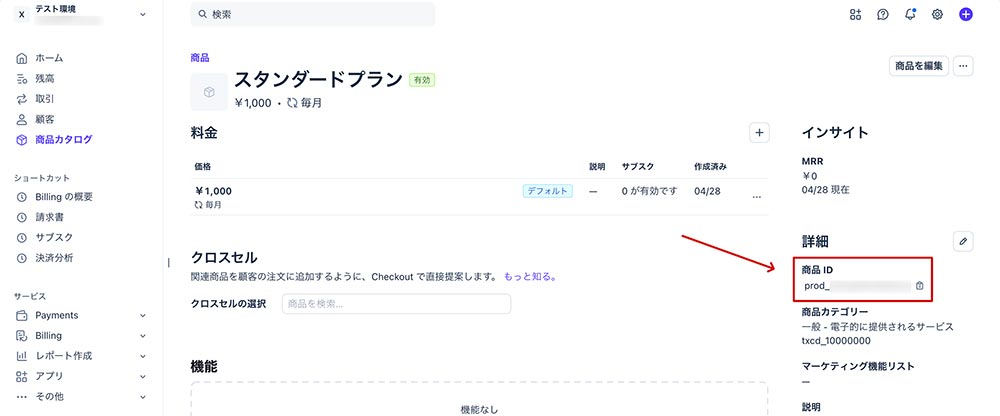
商品IDの表示箇所
このIDをクリックするとコピーされます。この商品IDが、実際に課金処理に使われる識別子です。後ほどWordPress側で使用します。
必要に応じて商品IDの下の「編集」から金額や請求期間の変更が可能です。
これで定期購読プランの作成は完了です。
別の料金プランを追加する
別の料金プラン(例:年額プランなど)を追加したいときは、既存の定期講読プランを開いた状態で右上の「+」から登録できます。
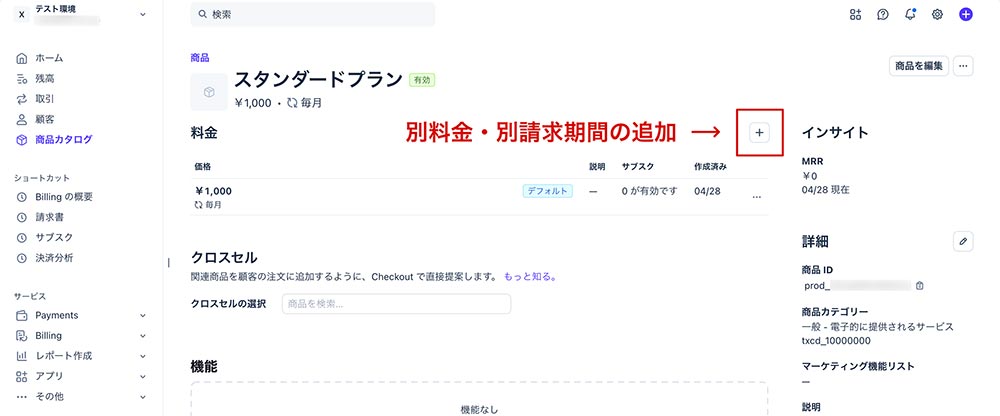
別金額、別請求期間を追加する箇所
たとえば、価格や期間を組み合わせて、次のような複数の料金プランを登録できます。
┗ 月額1,000円
┗ 年額10,000円
2. WordPressの管理画面で設定する
ここからは、WordPressの管理画面内での操作です。手順1で登録したStripeのサブスクプランをサイト内に紐づける作業です。
有料記事機能 > 定期購読より、「アイテムを追加する」から「新しいアイテム」を追加してください。
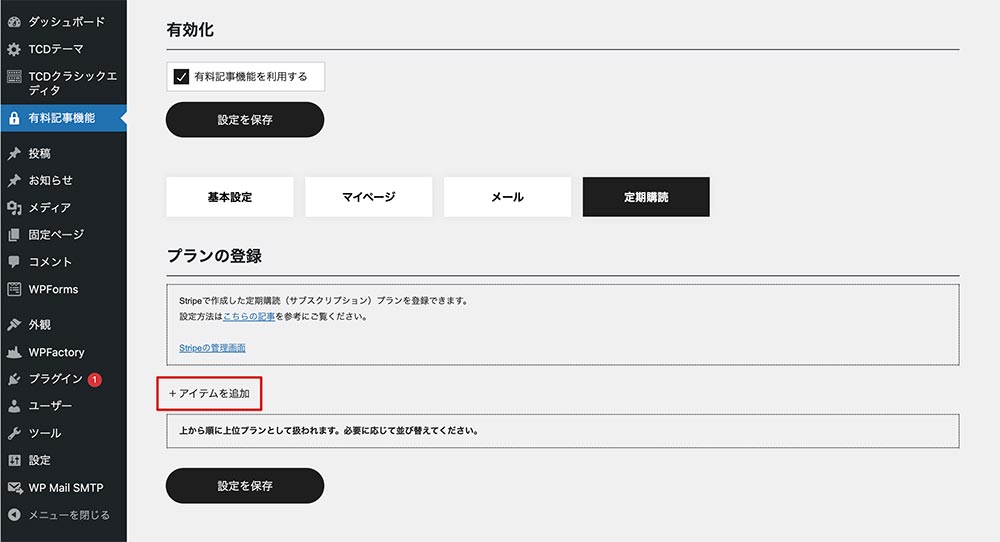
アイテムを追加する
追加した「新しいアイテム」をクリックして、Stripeの商品IDを入力します。間違わないようにコピペするのがおすすめです。
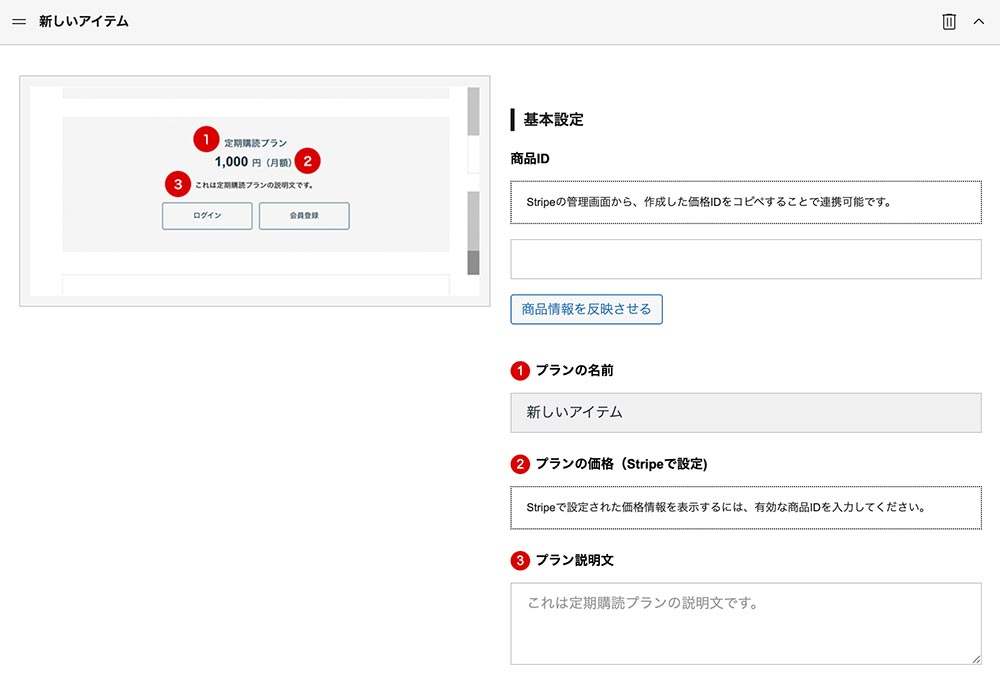
商品IDのコピペ箇所
コピペしたら、「商品情報を反映させる」を押します。
プランの名前や価格は、Stripeに登録した内容が自動反映されますので、あとはプラン説明文を登録すればOKです。
ここで登録した説明文はサイト上に表示されますので、次のような例を参考にしてみてください。
| プラン名 | 説明文 |
|---|---|
| 定期講読プラン | PANDORAの記事が月額課金制で読み放題に。 単品で買うよりもお得な定期購読(サブスク)プランです。 |
| プレミアムプラン | 最上位プランです。 月額〇〇円ですべての限定記事が閲覧可能です。 |
登録できたら、最後に「設定を保存」を押しておきましょう。
3. 投稿記事編集画面で設定する
ここからは投稿記事の編集画面を操作します。記事ごとに、どの定期購読プランに含めるかを設定する作業です。
定期購読プランに含めたい記事の編集画面を開いてください。本文下の「有料記事設定」を操作します。
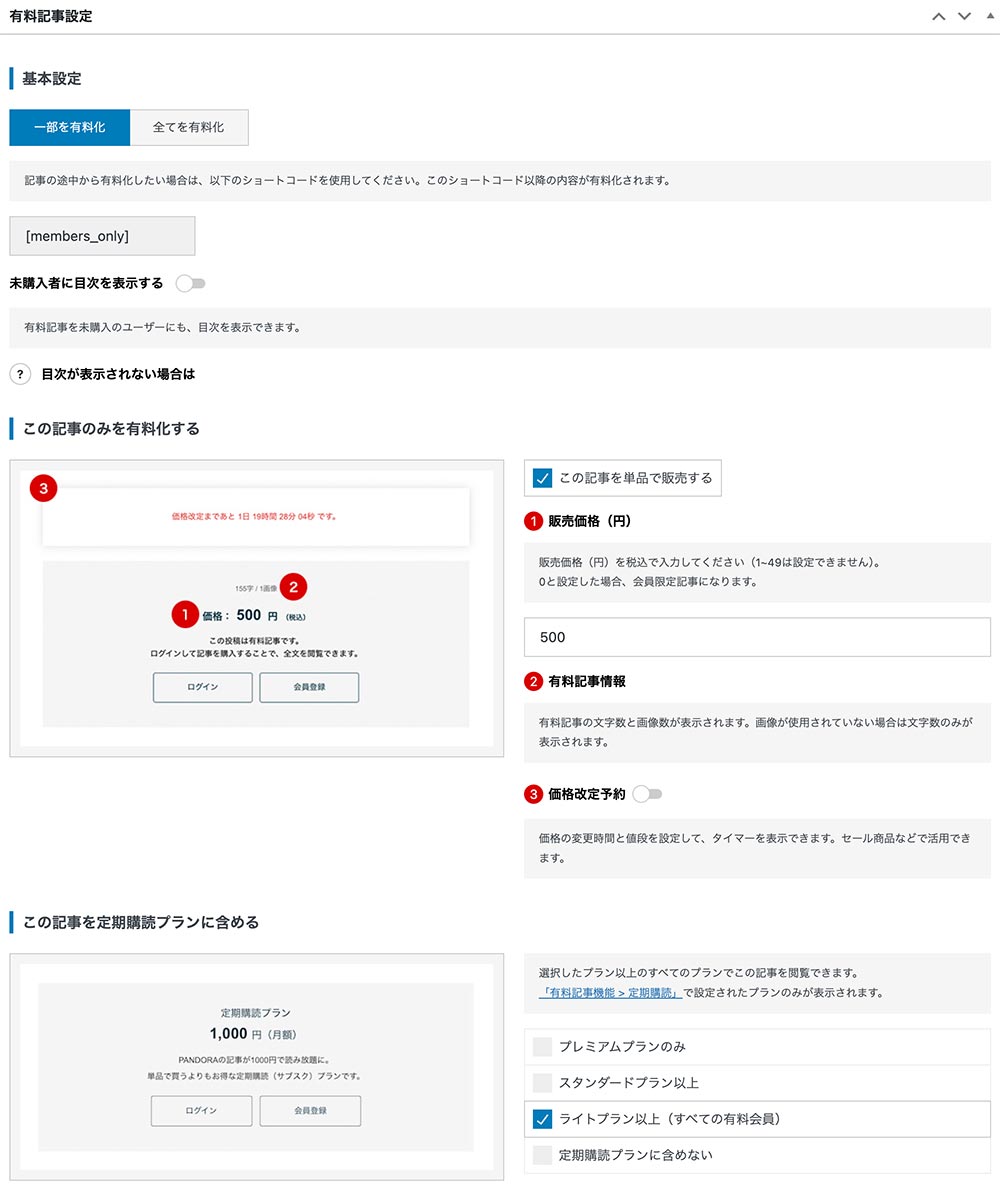
記事編集画面内の「有料記事設定」
基本設定:有料化する箇所を設定する
まず基本設定で、「一部を有料化」か「全てを有料化」を設定します。
販売方法(単品 or 定期購読)を設定する
次に販売方法を指定します。以下の設定項目が用意されています。
| 設定項目 | 内容 |
|---|---|
| この記事のみを有料化する | この記事単体で購入できるようにする(単品販売) |
| この記事を定期購読プランに含める | 指定した定期購読プランに加入しているユーザーのみが閲覧できるようにする(サブスク) |
どちらか一方のみの設定はもちろん、両方を併用することも可能です。
たとえば、以下のような設定ができます。
・単品販売:1記事1,000円で購入可能
・定期購読:月額500円で対象記事がすべて読み放題
・単品販売:無し
・定期購読(プレミアムプラン):月額19,800円ですべての記事が読み放題+オフ会参加権
・定期購読(スタンダードプラン):月額1,980円で対象記事+スタンダード限定記事も読み放題
・定期購読(ライトプラン):月額980円で対象記事が読み放題
単品でも購入できるようにしたり、定期購読プランを複数運用することも可能です。
記事をどのプランに含むかは、下記箇所でチェックを入れるだけで設定できます。
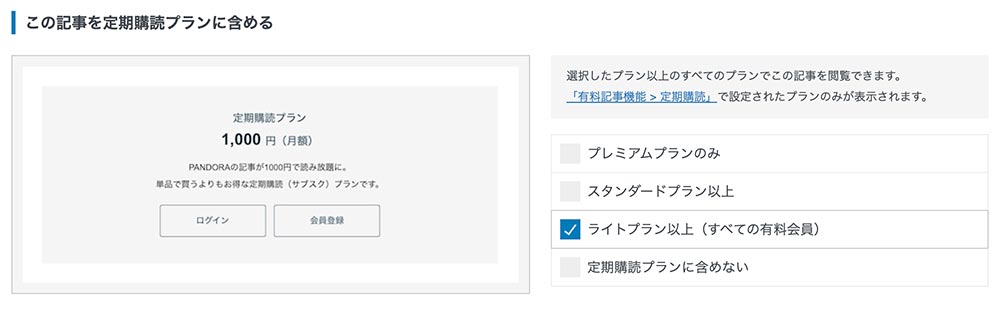
定期講読プランの設定箇所
投稿一覧画面での確認
投稿一覧画面(管理画面 > 投稿一覧)では、どの記事が有料記事なのか、どの定期購読プランの対象になっているかを一覧で確認できます。
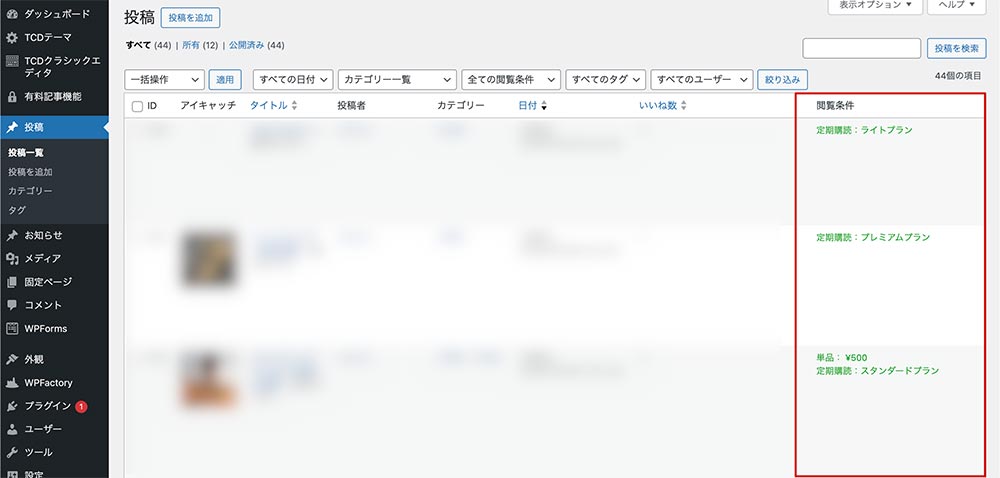
投稿一覧画面での表示例
ソート表示もできるので、複数の記事を運用する場合に便利です。
4. LPに決済リンク(プラン一覧)を埋め込む
定期購読プランが作成できたら、固定ページで作成したLPなどに決済リンク(プラン一覧)を埋め込んでみましょう。
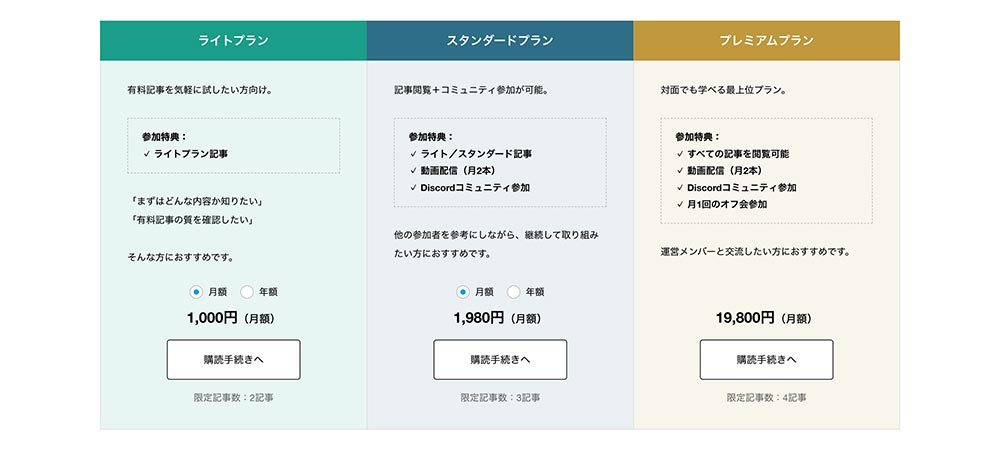
固定ページ内に用意されている「プラン一覧」のショートコード([tcd_member_plan_list])を埋め込むだけで、上記のようなプラン一覧を表示できます。
単一プランのみを表示したり、文言や色をカスタマイズすることも可能です。
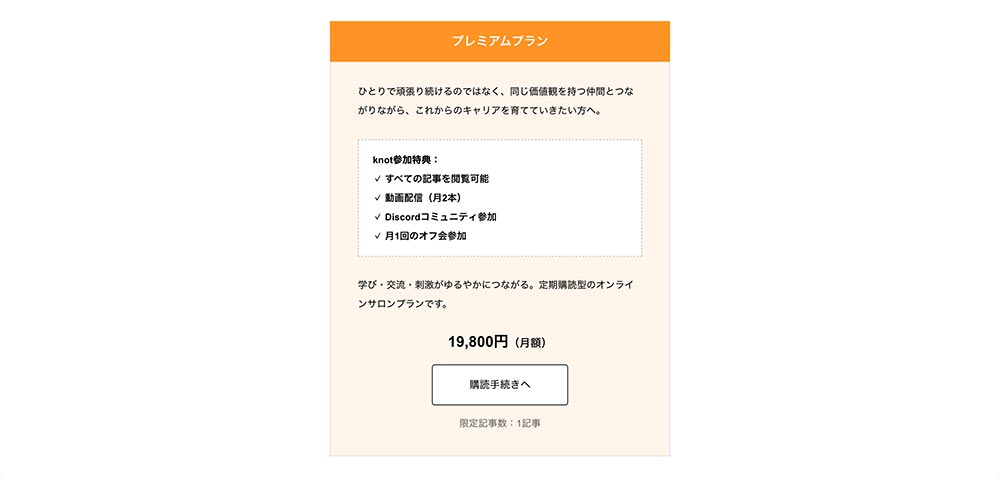
固定ページに定期購読プランの決済リンクを埋め込むことで、個別記事以外からの流入も期待できます。
定期購読機能をお使いの方は、ぜひご活用ください。
マイページ(定期購読)の仕様
有料記事機能を有効化すると、マイページが自動生成されます。以下が初期状態のマイページのURLです。
マイページのURL変更も可能ですが、基本的な設定やサンクスメールなどについては、下記記事を参考にご覧ください。
「WordPressの記事をそのまま有料コンテンツとして販売できたら便利なのに。」 そんな声に応える形で、TCDテーマに有料記事機能が追加されました(対応テーマ)。 決済システムのStripeと連携することで、記事の一部だけを有料化したり、既存記事を販売したりと、専門的な知識がなくても収...
当記事では、定期購読(サブスク)機能を利用した場合に、どのように表示されるかを解説します。
定期購読中の記事
マイページにログインして、中央の「定期購読中の記事」タブをクリックすると、定期購読中のプランで閲覧できる記事が一覧で表示されます。
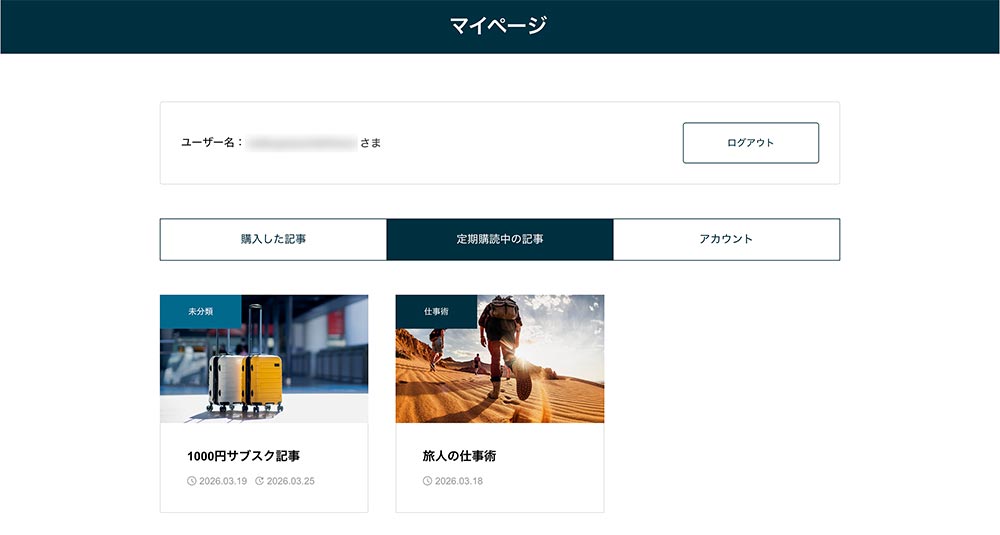
「定期購読中の記事」タブ
定期購読中のプラン
アカウント > 定期購読中のプランで、定期購読中のプランを確認可能です。
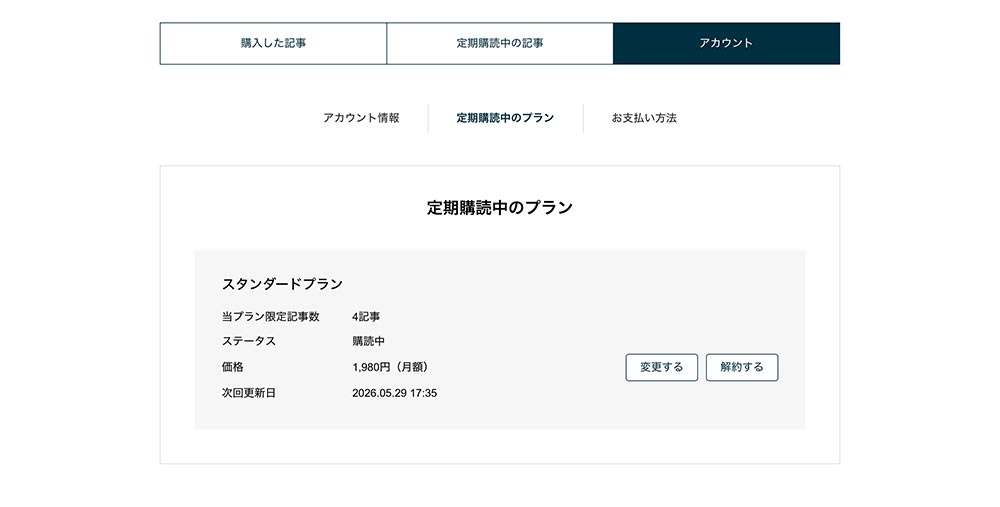
アカウント > 定期購読中のプラン
表示されているプランは、ここから個別に解約可能です。また、それぞれの次回更新日時もあわせて表示されます。
更新日時は、加入日時と同じ時刻で設定され、Stripe側で設定した請求期間に応じて更新されます。
たとえば、次のような理解で問題ございません。
- 月額プランに「2026年3月10日14:30」に参加する。
- 次回の更新日時は「2026年4月10日14:30」となる。
以降も、毎月同じ日時で更新される仕様です。
お支払い方法
アカウント > お支払い方法で、現在のお支払い方法(登録されているクレジットカード番号の下四桁)を確認できます。
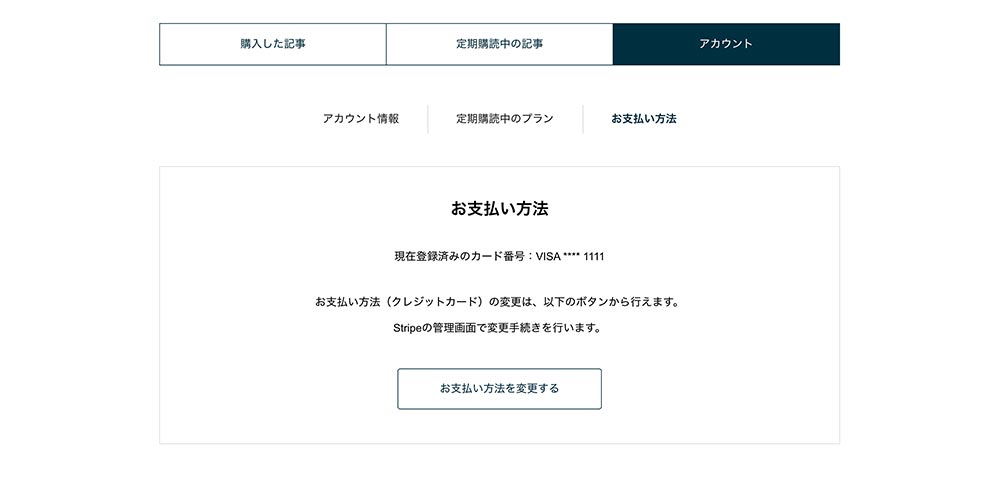
アカウント > お支払い方法
定期購読プランへ参加されていない場合は、クレジットカード情報は表示されません。
支払い方法(クレジットカード)を変更したい場合も、同じ画面から設定が可能です。変更手続きはStripe側で行われます。
更新日時より前にカード情報を変更しても、有効なカードであれば定期購読は継続されます。
注意点・テスト方法
公開前に、実際のユーザーと同じ目線で動作確認を行いましょう。設定ミスや表示の不備があると、「購入できない」「閲覧できない」といったトラブルにつながる可能性があります。
少なくとも、以下のポイントを確認しておくと安心です。
- ログアウト状態で記事を開き、有料化した箇所が意図通りに表示されているか。
- 定期購読プランに参加したユーザーが、対象の記事をすべて閲覧できるか。
- 「単品販売のみ」「定期購読のみ」「併用」の設定が正しく反映されているか。
- 表示されるプラン名・説明文が分かりやすい内容になっているか。
ログイン・ログアウトの確認は、シークレットウィンドウや別ブラウザを使うとスムーズです。
Stripeではテスト決済が可能です。実際に決済は発生しないため、下記記事を参考にテスト環境を構築し、動作確認を行ってください。
「WordPressの記事をそのまま有料コンテンツとして販売できたら便利なのに。」 そんな声に応える形で、TCDテーマに有料記事機能が追加されました(対応テーマ)。 決済システムのStripeと連携することで、記事の一部だけを有料化したり、既存記事を販売したりと、専門的な知識がなくても収...
また、実際にオンライン販売を開始する際は、特商法や利用規約などの掲載が必要です。
下記記事にテンプレをまとめているので、参考にチェックしてみてください。

WordPressでは、有料コンテンツを販売できます。 サイト内に決済フォームを設置したり、WooCommerceテーマでネットショップを運営したり、有料記事販売機能を利用するなど。販売手段はいろいろあります。 ただ、オンライン上で有料コンテンツを販売するためには、法的にサイト上に用意す...
よくあるご質問
定期購読についてのよくあるご質問を共有いたします。
Stripe決済との連携は簡単ですか?
簡単です。厳しい審査もなく、個人事業主の方でも手軽に利用いただけ、手数料率も安い決済プラットフォームです。
クレジットカードで決済できますか?
Stripe決済に対応していますので、クレジットカードのご利用も可能です。
退会はどこからできますか?
マイページから退会処理ができます。課金も自動的に止まり、期間終了後は記事も読めなくなりますのでご安心ください。
途中退会するとすぐに利用できなくなりますか?
月の途中で退会しても、次回更新日までは引き続きご利用いただけます。
たとえば、6月1日に決済(購読開始)した場合、6月10日に退会しても7月1日までは利用できます。
※7月1日以降は利用できなくなり、追加料金も発生しません。
運営側で決済キャンセルや返金の手続きはできるか?
はい、止められます。
運営者のStripeの管理画面から決済停止、及び返金手続きができます。
途中でプラン変更できますか?
はい。可能です。
上位プランへの変更は即時行われ、差額が決済されます。
下位プランに変更した場合は、次の課金時から下位プランに変更されます(それまでは現状プランのまま)。
毎月何日に課金されますか?
決済日は、1回目の決済日から30日ごとです。
年割プランは設定できますか?
はい、あります。
運営側で年割プランを設定した場合、ユーザーは月々の支払い方法を選ぶことになります。
年割の場合、年間購読料が決済されます。
請求書・領収書は発行されますか?
請求書・領収書などの帳票は、Stripeより発行されるものをご利用頂くか、運営側でご用意ください。
有料記事(単発の記事販売)との併用は可能ですか?
はい、可能です。
Aという記事を1000円で単品販売しつつも、定期購読対象に入れるといったことが可能です。
価格の税抜表示はできますか?
できません。税込価格での表示のみになります。
売上はいつ入金されますか?
Stripeからあなたの銀行口座に売上が入金されるタイミングはご自身で決められます。手動入金と自動入金があり、自動の方は月曜日と木曜日の入金、または毎月1日と15日の入金などの設定ができます。詳しくは公式のドキュメントをご確認ください。
オフ会やZOOM面談、動画素材の提供等、記事販売以外の特典もつけられますか?
記事以外の特典を提供(納品)する機能はありませんが、別のやり方で対応は可能です。
1つ目は、決済時に飛ばせるサンキューメールを使う方法。サンキューメールに、例えば、LINE、Googleフォーム等への登録を促し、そこでオフ会やZOOM面談のやり取りを進めて頂く方法です。Googleフォームで配送先住所を登録頂く等すれば、物販を特典にすることも可能です。
2つ目は、メールマガジンです。購入者のリストが取得できますので、そこに対して別途メールマガジン等で案内する方法です。
記事というコンテンツで手堅く収益化
サブスク販売は、安定した売上が見込める収益形態。しかも、「記事を売る」ことは、少ない手間で始められるビジネス。記事という商品は他のよりもずっと量産体制がとりやすいためです。
もしあなたが新たに事業を作りたい、今のブログをもっと収益化したい、と考えているなら、ぜひ定期購読に対応したTCDテーマで始めてみましょう。
今後もTCDはあなたの売上を上げるための商品を開発していきます。
WordPressテーマ