



















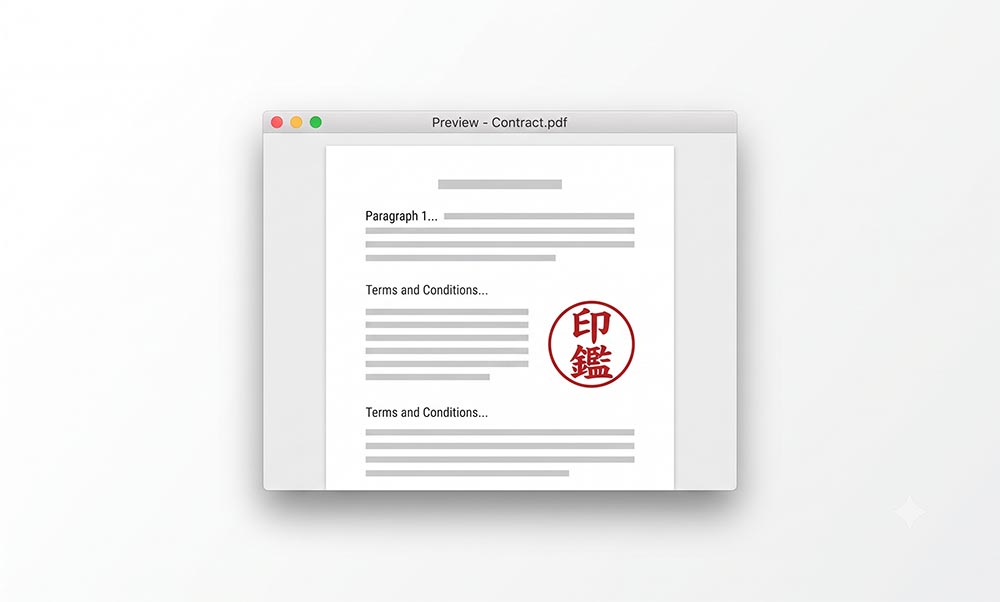
Macで書類を作成していると、PDFに画像を挿入したいことはありませんか?
たとえば、請求書や見積書に印鑑画像や署名画像を追加したい場面などです。しかし、MacのプレビューでPDFを開いても、通常は画像をそのまま貼り付けることはできません。
ただ実は、画像を別の画像に貼り付けてからコピーし直すことで、PDFにも貼り付け可能になります。当記事では、その手順をシェアします。

PDFに画像を貼り付ける準備
Macのプレビューでは、画像ファイルをコピーしてもPDF上に直接貼り付けることはできないため、一度別の画像に貼り付ける必要があります。
そこで用意するものは以下の3つです。
- 対象のPDF(請求書など)
- 貼り付けたい画像(印鑑や署名などのPNG形式のファイル)
- 一時的に画像を貼り付けるための画像(適当なスクショなど)
MacのプレビューでPDFに画像を貼り付ける方法
以下の3ステップでPDFに画像を貼り付けます。
- 印鑑や署名のPNG画像をコピーする
- 別の画像にペーストして再度コピー
- コピーした画像をPDFに貼り付ける
1. 印鑑や署名画像をコピーする
まずは印鑑などの画像をプレビューで開きます。Macの標準設定では、画像ファイルをクリックすると自動的にプレビューで開きます。
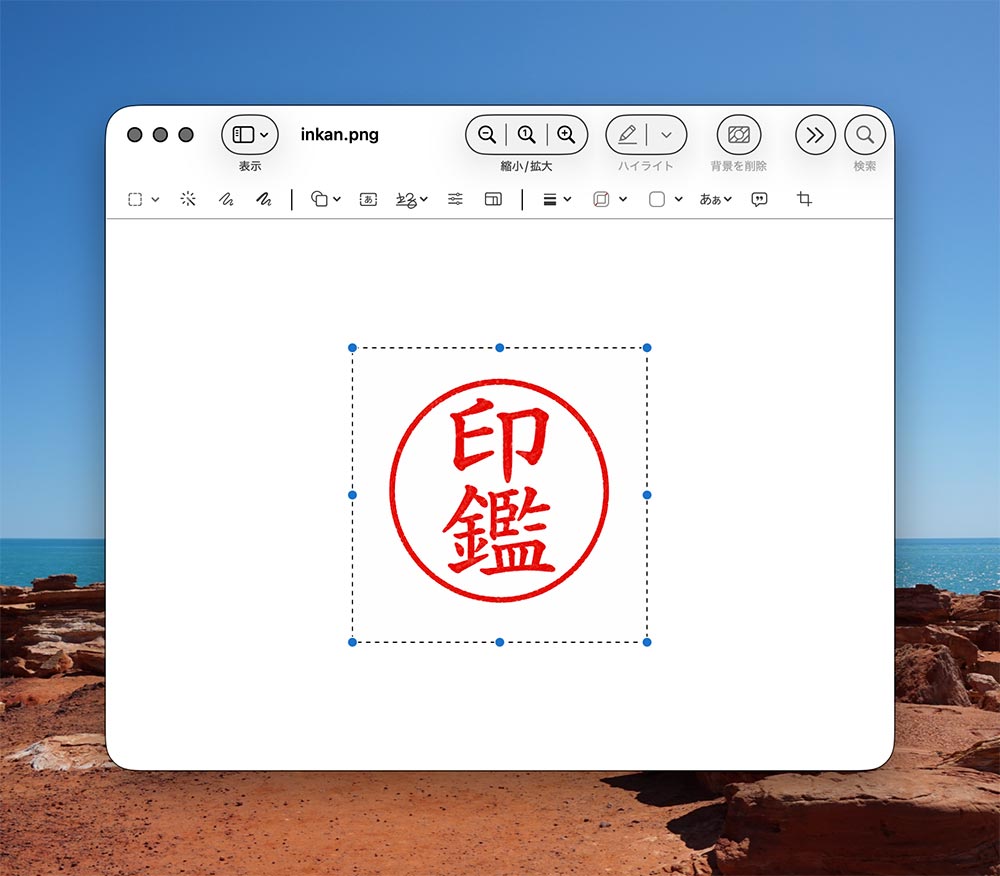
印鑑画像を全選択&コピー
画像を全選択(command + A)して、コピー(command + C)するのがスムーズです。
2. 別の画像に貼り付けて再度コピー
続いて、別の画像(スクショなど何でもOKです)を開いて、印鑑画像を貼り付けます(command + V)。
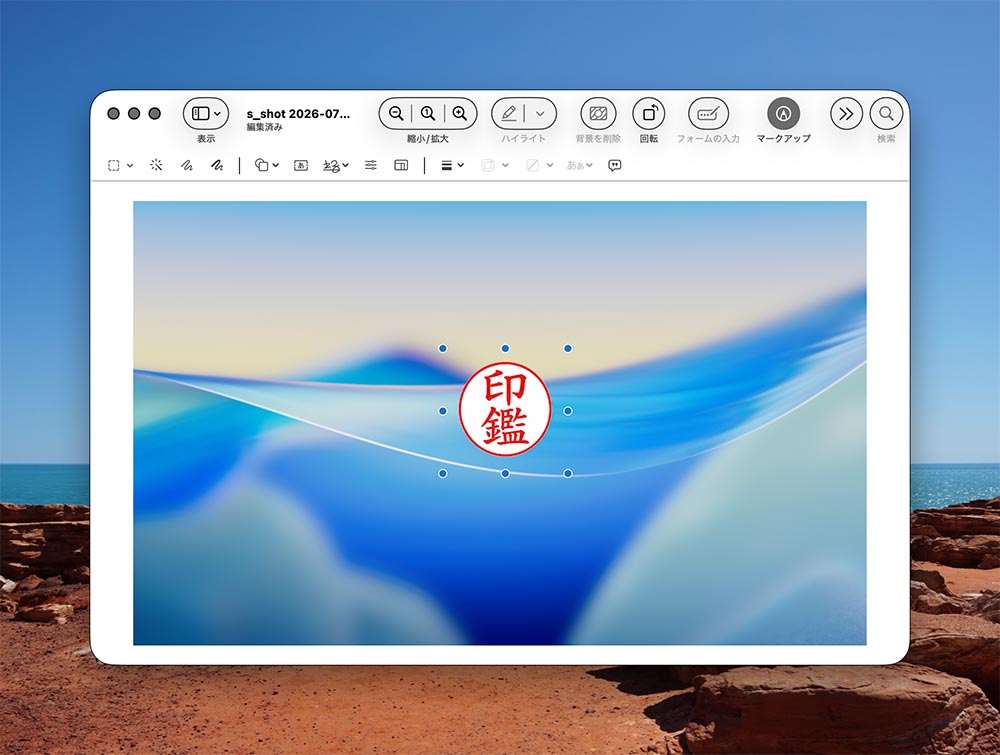
別の画像に印鑑画像を貼り付けた状態
この状態で、貼り付けた画像を再度コピーします。これだけで、PDF上に貼り付けられるようになります。
3. コピーした画像をPDFに貼り付ける
あとは対象のPDFを開いて、コピーした画像を貼り付ければOKです。
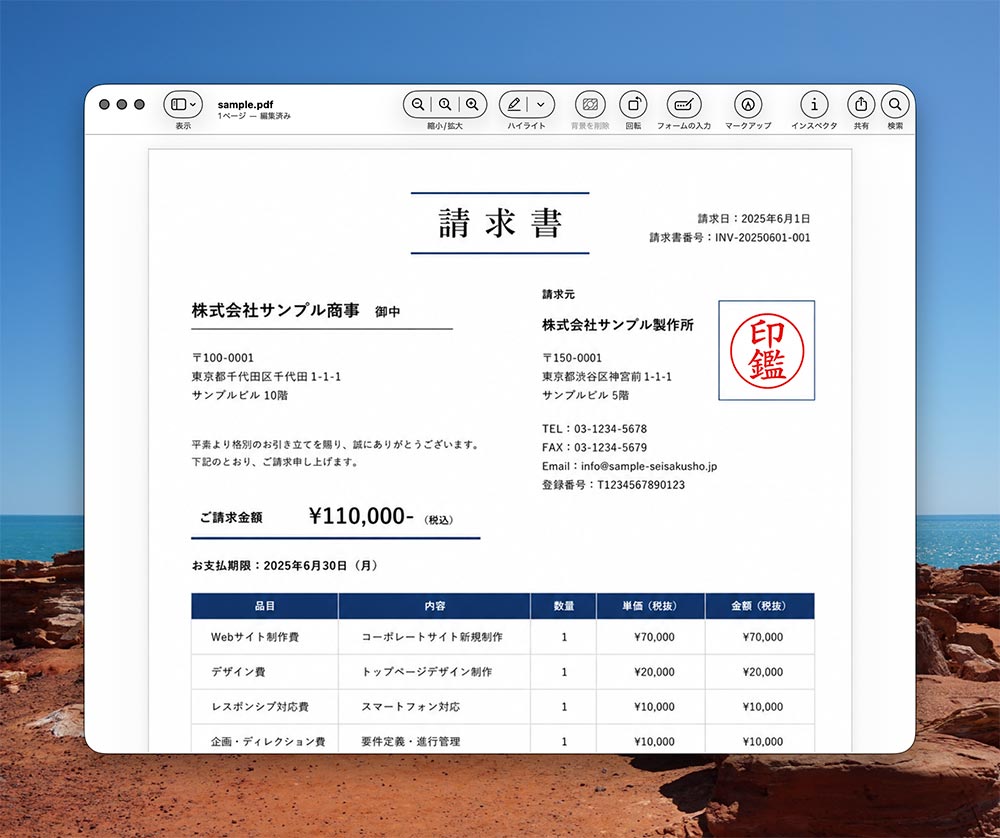
印鑑画像を配置した請求書のサンプル
もちろん配置やサイズ感も調整可能です。commandを押しながら縮小すれば、縦横比をキープしたままリサイズできます。
画像を配置したPDFは、command + Sで保存できます。別ファイルとして保存したい場合は、ファイル > 書き出すからPDF形式で保存してください。
まとめ
Macのプレビューでは、貼り付けたい画像を一度別の画像に貼り付けてコピーし直すことで、PDF上の好きな位置に配置できます。
専用ソフトを使わず、Mac標準のプレビューだけで完結する方法なので、請求書や申請書などに印鑑や署名画像を追加したい場合は活用してみてください。
Macプレビュー関連のおすすめ記事

Webサイトやブログ内に画像を挿入することは多く、特にアプリやツールの解説記事などに画像は必須ですよね。便利な画像編集アプリは数多くありますが、実はMacデフォルトの「プレビュー」で対応できることも多いです。そこで今回はプレビューだけでできる画像編集機能の使い方をご紹介いたします。 Macのプ...

PDF形式のファイルは、一般的にAdobeなどの専用ソフトを使わないと編集できないと思われていますが、Macでは標準機能のみで部分的な編集が可能です。当記事では、Macのプレビューを使ってPDFを編集する方法をご紹介いたします。 プレビューだけでできるPDF編集の使い方 Macの...
Macでは、デフォルト機能のみでPDFファイルにパスワードをかけることができます。 Adobeのソフトが無くても大丈夫です。PDFファイルはビジネスでの利用頻度も高いので、サクッとパスワード保護できると役立ちます。 というわけで当記事では、Macのデフォルト機能のみでパスワードをかける方...
WordPressテーマ集
































コメント