





















Macでフォルダを管理していると「フォルダの色を変えたい」と思うことはありませんか?
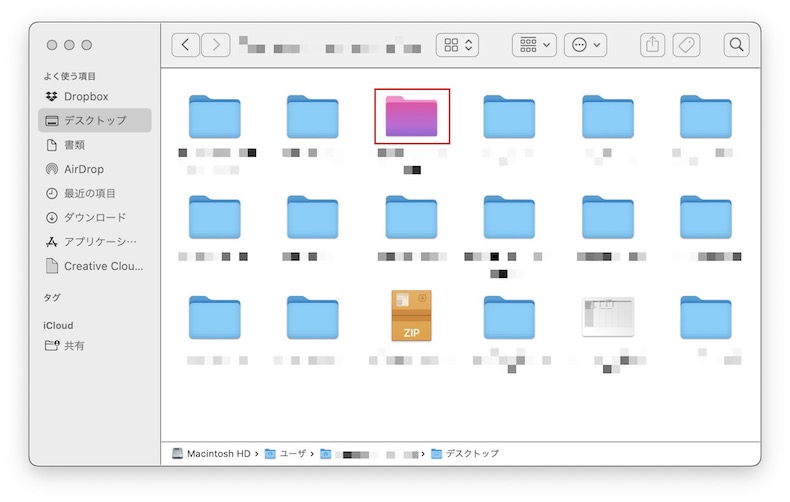
フォルダの色を変更できれば、重要度やグループ別に管理しやすくなります。というわけで今回は、Macユーザー向けにフォルダのカラーを変更する方法をご紹介いたします。

Macのフォルダのカラーを変える基本的な方法
結論からいうと、Macの機能としては搭載されておらず、少々アナログな方法になります。
フォルダ自体の画像をMacの「プレビュー」で開き、カラー調整をした後、対象のフォルダに適用するという方法です。とは言っても、次の3ステップで簡単ですので解説いたします。
- 対象フォルダの「情報を見る」から画像をコピー
- プレビューで開き、カラー調整してコピー
- 対象のフォルダ画像にペースト
細かく分けていますが、数秒でできます。
1.対象フォルダの「情報を見る」から画像をコピー
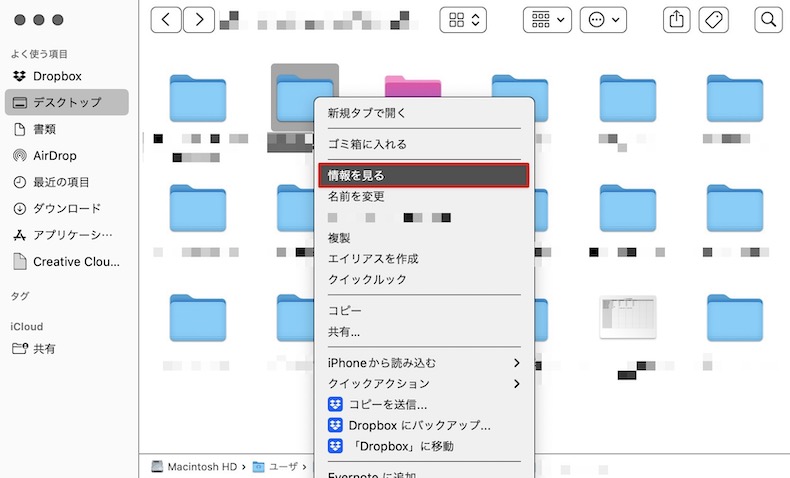
変更したいフォルダを右クリックして「情報を見る」を押します。
ウィンドウ内にある↓のフォルダ画像をコピーします(command+C)。
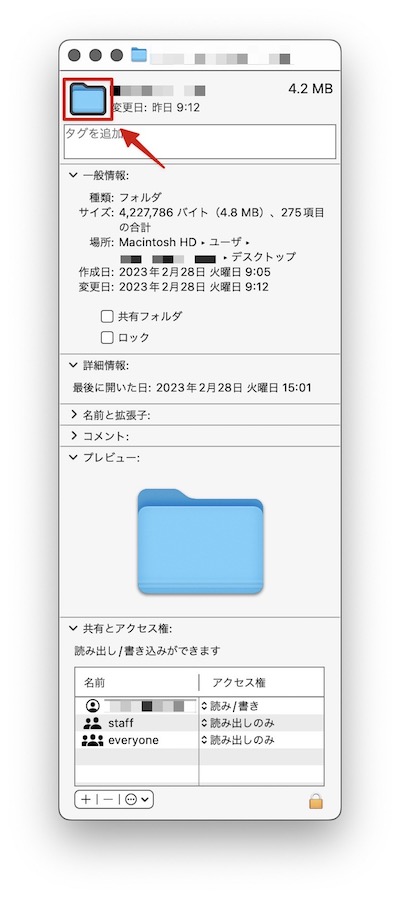
実はこれコピーできるんですよね。
2.プレビューで開き、カラー調整してコピー
続いて、Spotlightやランチャーアプリ(command+スペースキー)を使って「プレビュー」を起動します。
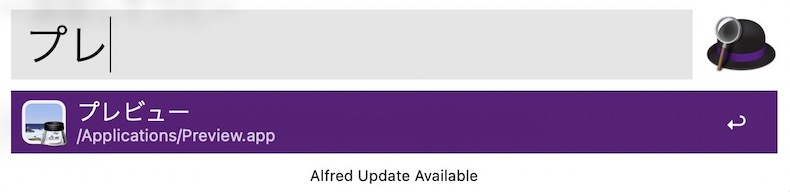
画像ファイルを開くと自動で開くプレビューですが、今回はコピーしたフォルダ画像を開くために「クリップボードから新規作成」から起動します。
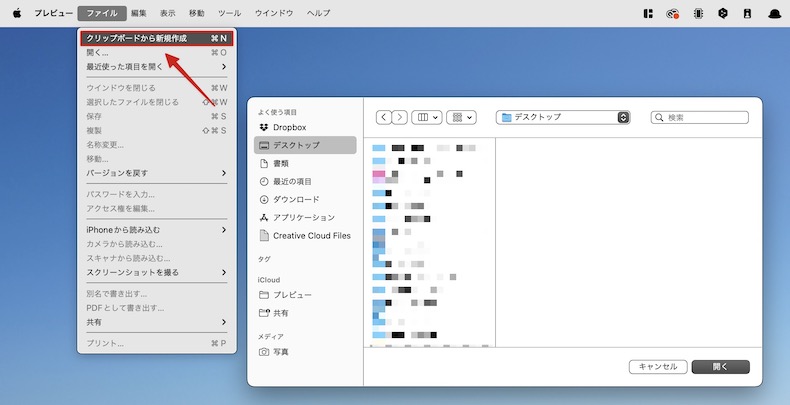
ここから操作することで、1.でコピーしたものがプレビューで開きます。
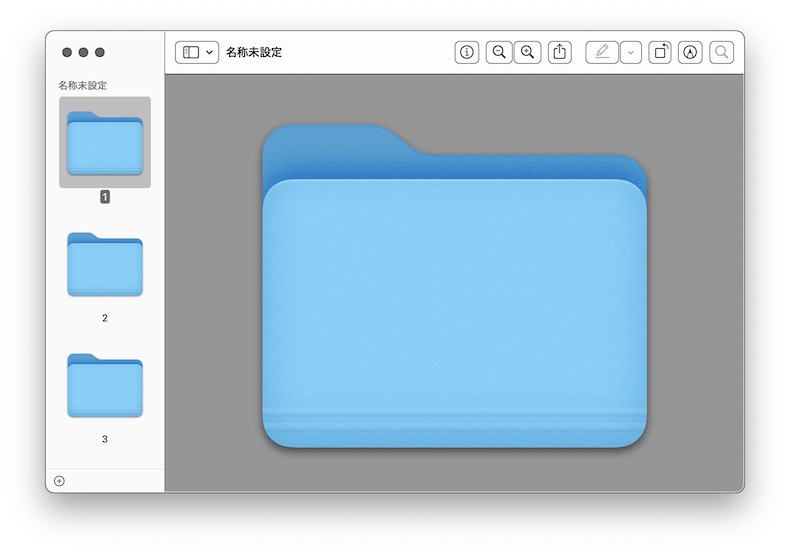
フォルダの画像が複数表示されますが、各サイズのアイコンとなるためです。ツールバー内の下記アイコンからカラーを調整します。
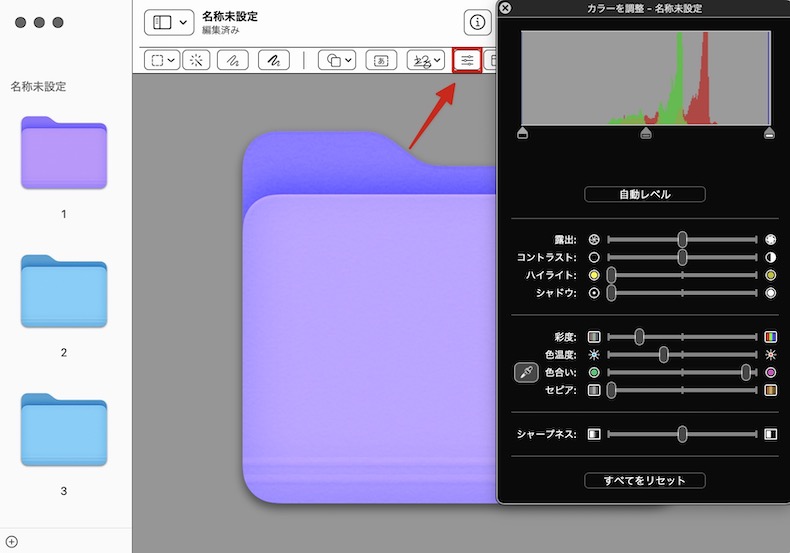
お好みのカラーに調整できたら、コピーします。この時、カラー変更したフォルダの画像は保存する必要はありません。
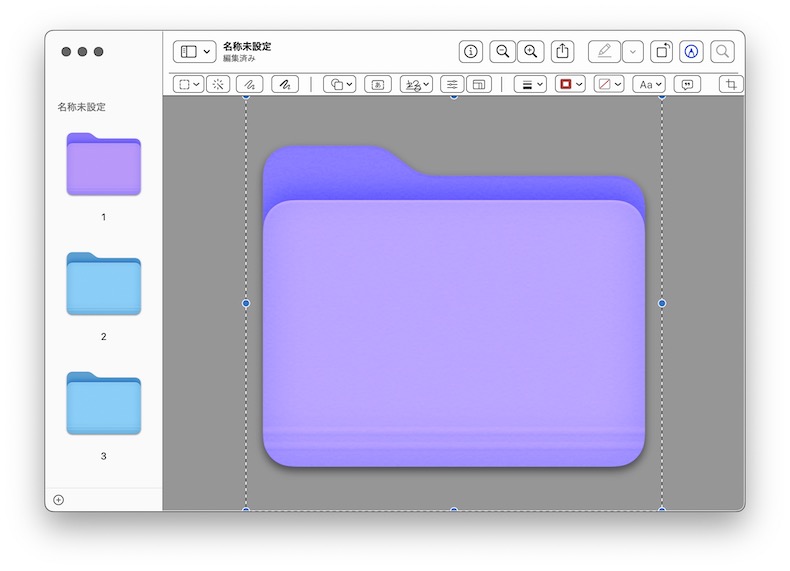
フォルダの画像上で全選択(command+A)した後コピー(command+C)すればOKです。
3.対象のフォルダ画像にペースト
先ほどのプレビューはもう閉じていいので、対象のフォルダの画像にペーストします。
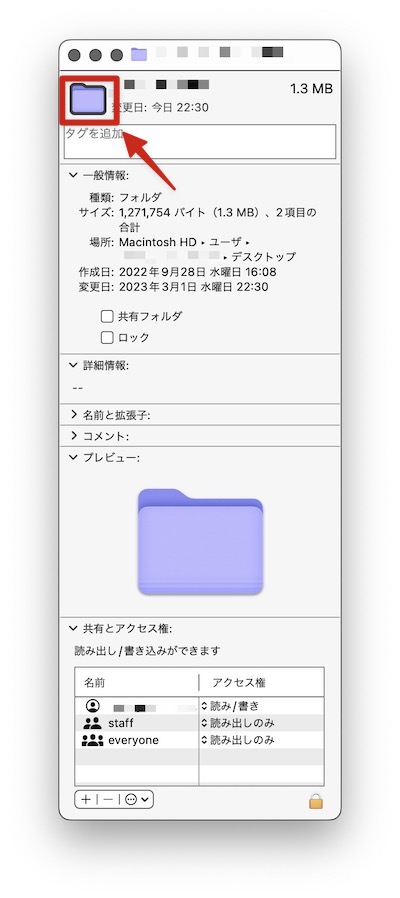
1.と同じ要領で「情報を見る」からウィンドウを開き、フォルダ画像にペーストすれば完了です。
ここまでの操作でフォルダのカラーを任意に変更できます。
フォルダカラーを元に戻す方法
フォルダの色を元に戻したい場合は、対象フォルダの「情報を見る」を開き、左上のフォルダ画像を選択した状態でdeleteキーを押せばOKです。
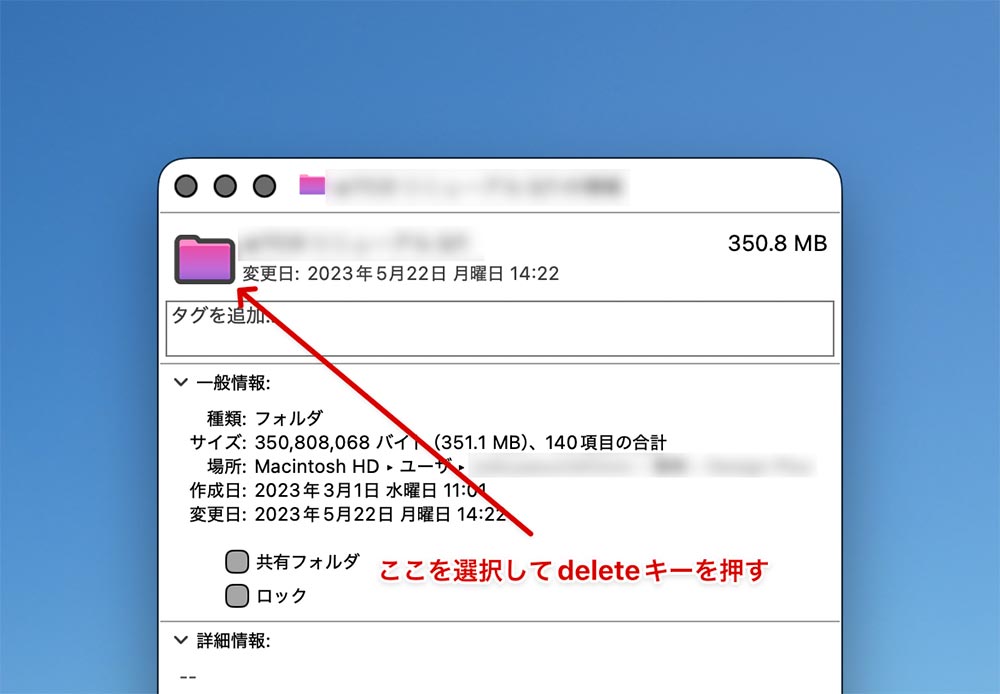
これでMac標準のフォルダカラーに戻ります。
Macのフォルダのカラーを変える応用的な方法
カラーを変えると重要なフォルダや作業済みのフォルダなどを分かりやすく色分けしておくと便利です。
ただ、先ほどの基本的な方法では「プレビューのカラー調整」から行うので、好みの色に設定しづらいんですよね。サクッと色を変更したい場合は、GitHubで公開されている無料のフォルダ画像を使うのが便利です。画像をダウンロードして差し替えるだけです。
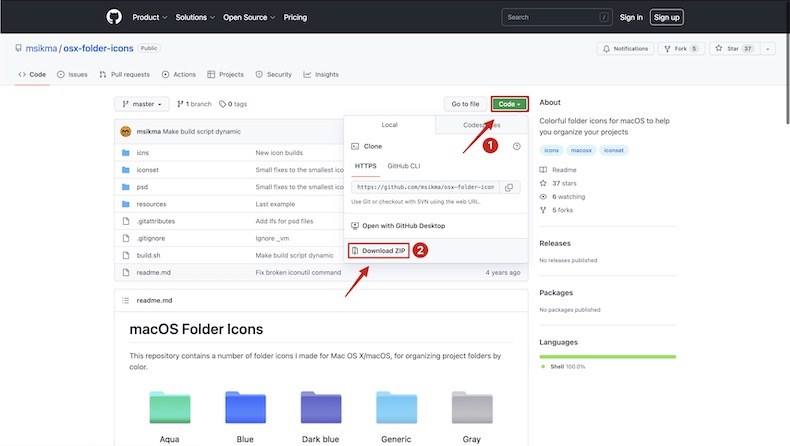
上記箇所からzipファイルをダウンロードしてすぐ使えます。
ダウンロードした「osx-folder-icons-master」というフォルダ内にある「icns」のフォルダを開きます。
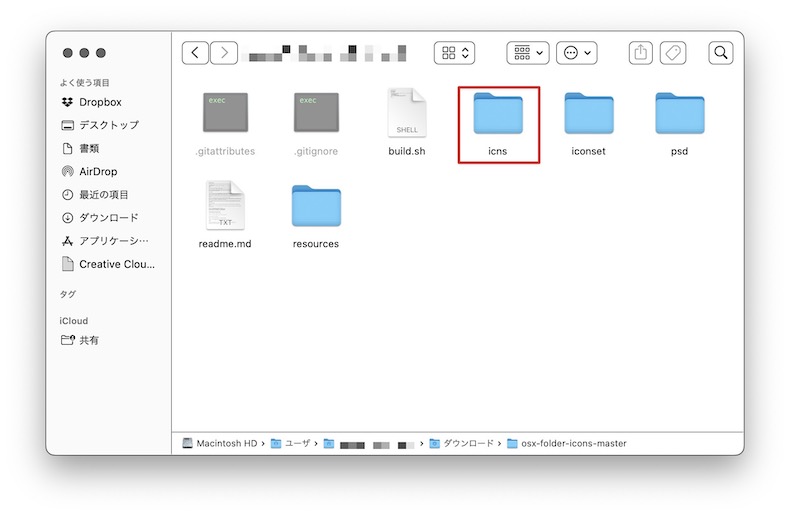
以下からお好みのカラーをクリックすると自動でプレビューが開きます。
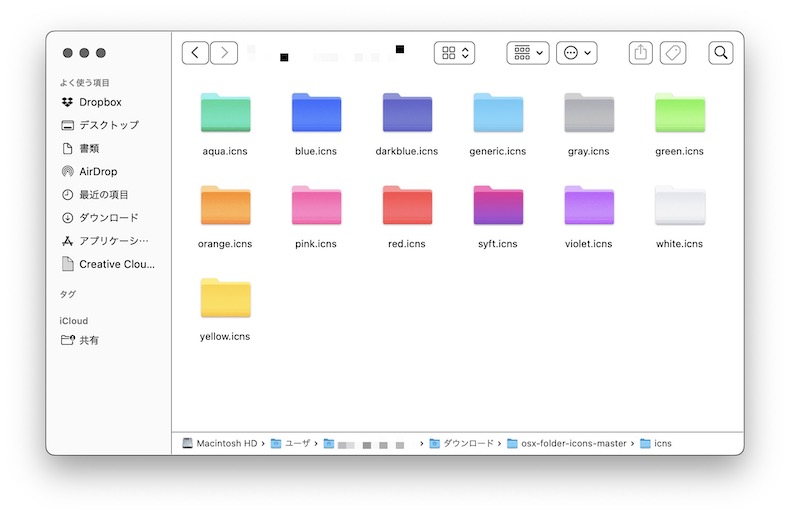
あとは、「基本的な方法」と同じ要領でコピーして、対象のフォルダーに適用すればOKです。
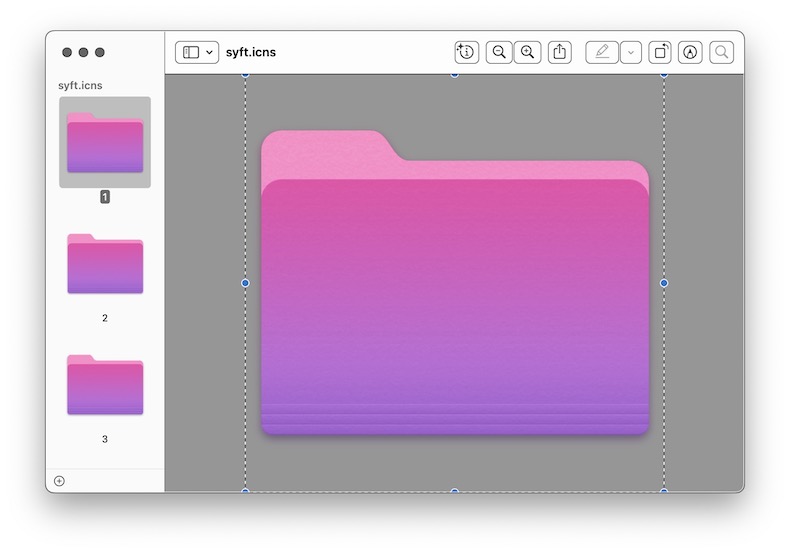
Mac向けに最適化された無料アイコンが多数用意されており、青・赤・緑などの定番色だけでなく、グラデーションカラーも利用できます。
まとめ
Macのフォルダのカラーを変更する方法を解説しました。
Macデフォルトの機能で実装されていないのが少し残念です。右クリックで数種類でも色変更できれば便利ですよね。とはいえ、GitHubにアップされている画像を使えば簡単に変更できます。フォルダを色分けして管理したい際は、ぜひご活用ください。
Mac関連のおすすめ記事

Macでファイルを管理する際に、あのファイルってどこに置いたっけ?と困惑したことありませんか。 Finder上ではファイルのパスが表示されないため、稀に使うファイルやフォルダ探しに時間がかかってしまうことがあります。当記事では、Finder上でファイルのパスを表示する設定とファイルのフルパスを...

Macでファイル名を変更する場合は、対象のファイルを選択した上で、ファイル名の部分をクリックして編集されると思います。 ただこの方法だと、対象のファイルを開いてしまったりして結構煩わしいんですよね。というわけで今回は操作ミスがなく、確実にファイル名のみを変更できる操作方法を共有いたします。地味...

Macデフォルトのファイル管理アプリ「Finder」には隠しファイルを設定できる機能が搭載されています。重要なファイルを誤って削除・変更しないための機能です。 今回はそんな隠しファイルを表示したり、管理する方法を解説いたします。任意のファイルを隠しファイル化することもできますので、活用してみて...
WordPressテーマ
































ずっと探していた情報です、ありがとうございます。
大変助かりました。
色分けによる視覚的に判断できるようになった!
役に立ちました。ありがとうございます!
コメントありがとうございます!
お役に立てて光栄です。