





















WordPressでネットショップがつくれる高機能なプラグイン「WooCommerce」。
ネットショップで使える豊富なEC機能が搭載されており、ウィジェットにもWooCommerce独自のものが追加されます。価格絞り込み、商品カテゴリー表示などです。
当記事では、WooCommerceを有効化すると追加される独自ウィジェット全11種類をご紹介します。どのような機能があるのか、どんな場面で活用できるのかをまとめました。

WooCommerceの独自ウィジェット一覧
WooCommerceの独自ウィジェットを上手に使えば、商品ページへの導線を強化できます。各種ウィジェットの機能を参考に活用してみてください。
ウィジェットのデザインはお使いのテーマによって変わりますが、基本的な要素は同じです。大きく分けて次の2種類のグループに分かれます。
| 商品検索・フィルター系ウィジェット | |
|---|---|
| ウィジェット名 | 機能 |
| 価格絞り込み | 商品の価格帯で絞り込み検索ができる |
| 属性絞り込み | カラーやサイズなどの商品属性で絞り込める |
| 評価絞り込み | レビュー評価を条件に商品を絞り込める |
| 商品検索 | 商品専用の検索フォームを表示する |
| 有効な商品絞り込み | 現在適用中の絞り込み条件を表示する |
| 商品表示系ウィジェット | |
|---|---|
| ウィジェット名 | 機能 |
| 商品一覧 | 条件に応じた商品一覧を表示する |
| 評価されている商品のリスト | 評価の高い商品を一覧表示する |
| 最近閲覧された商品リスト | ユーザーが最近閲覧した商品を表示する |
| 最新の商品評価 | 最新のレビューを表示する |
| 商品カテゴリー | 商品カテゴリー一覧を表示する |
| 商品タグクラウド | 商品タグ一覧を表示する |
商品検索・フィルター系ウィジェット
基本的に商品アーカイブページに設置するウィジェットたちになります。
商品検索
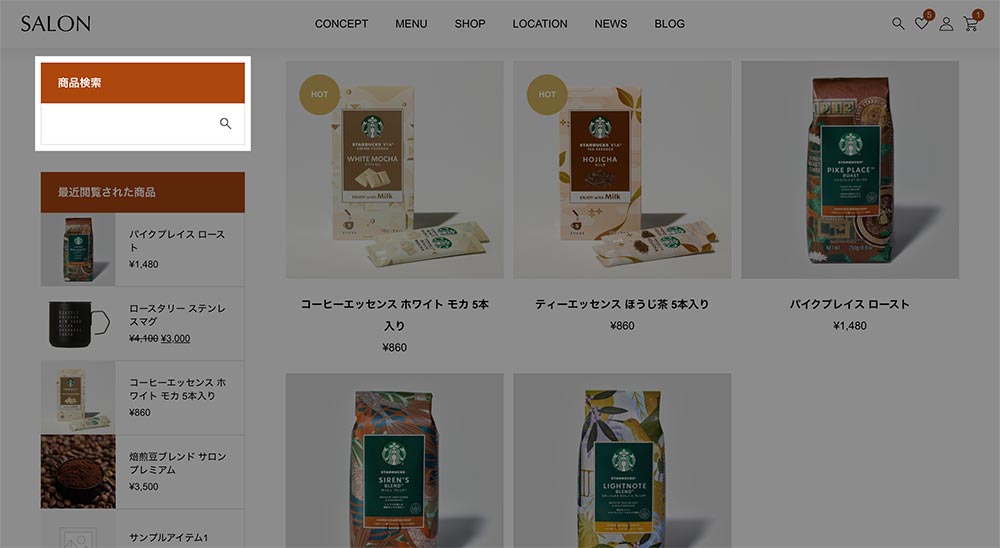
商品検索
シンプルに商品専用の検索窓を表示するウィジェットです。ユーザーがキーワード検索しやすい位置に配置しておくといいでしょう。
価格絞り込み
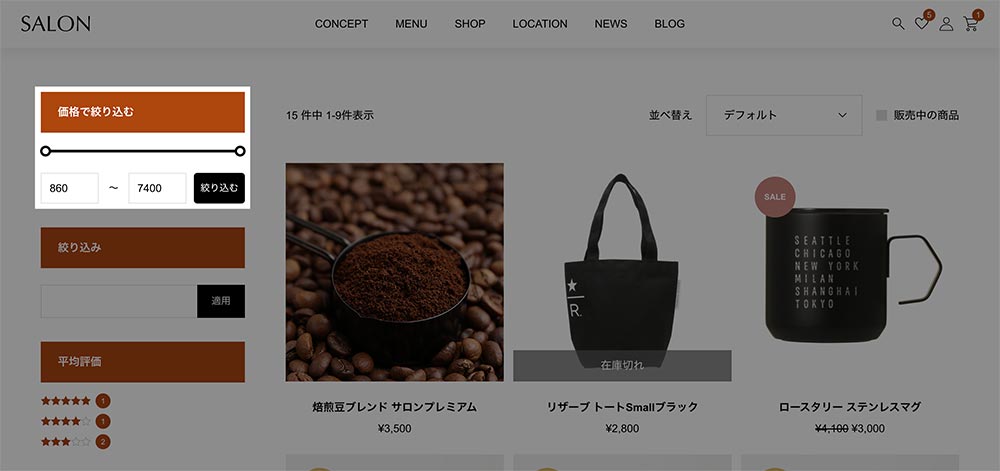
価格絞り込み
商品の価格で絞り込めるウィジェットです。
商品数が多く、価格帯が広い場合はこのウィジェットが有効ですね。上部のバーをドラッグ&ドロップして範囲を調整したり、価格を直接入力して絞り込める仕様です。
属性絞り込み
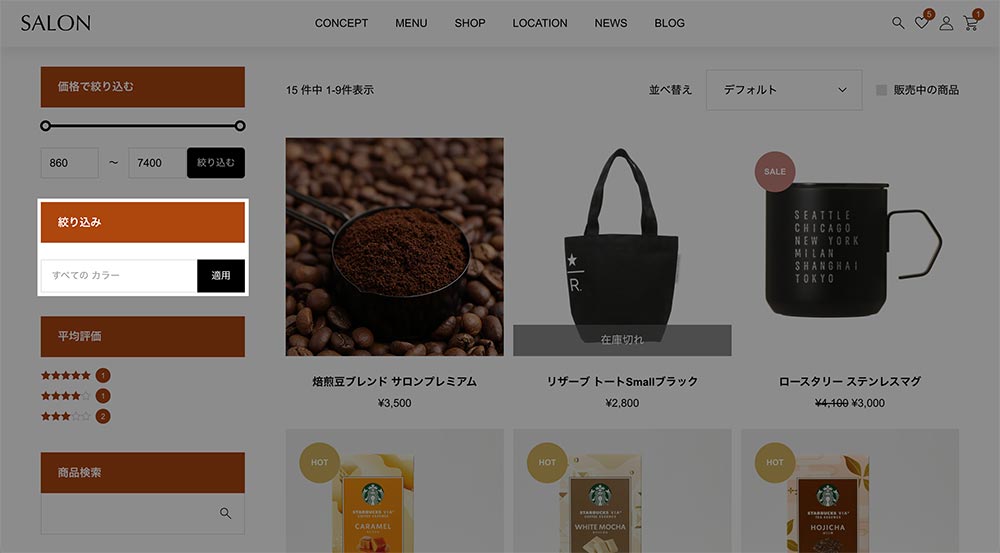
属性絞り込み
商品に登録している属性(カラーやサイズなど)で絞り込めるウィジェットです。
複数のカラーバリエーションがあったり、サイズ展開がある場合、このウィジェットが役立つと思います。アパレルや雑貨屋さんなどのECサイトにあると、特に便利ですね。
評価絞り込み
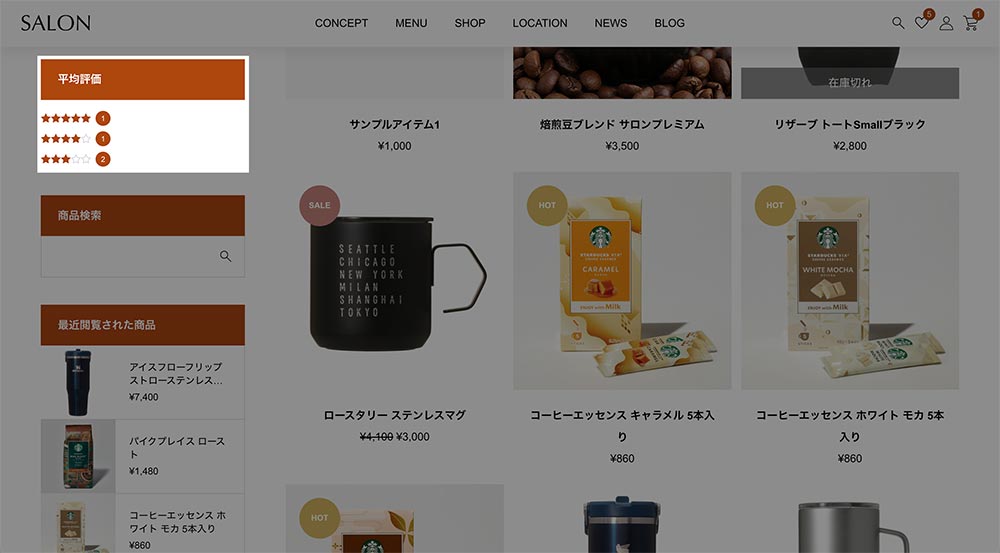
評価絞り込み
商品についている評価(レビュー)で絞り込めるウィジェットです。
すでに多くのレビューやクチコミが集まっているなら、評価別で絞り込めて便利です。商品全体の平均評価も視覚的に伝わるので、高評価が多いショップほど相乗効果を期待できると思います。
有効な商品絞り込み
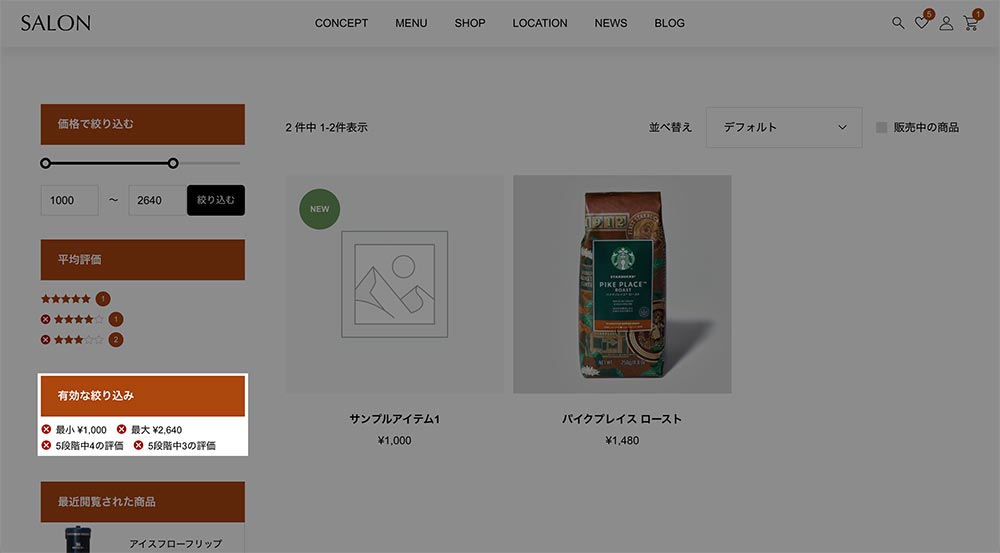
有効な商品絞り込み(価格と評価で絞り込んでいる例)
現在適用中の絞り込み条件を表示する補助的なウィジェットです。価格や属性、評価で絞り込むと、各種条件が表示されるようになっています。
フィルター系ウィジェットと併用する前提のウィジェットなので、商品数がかなり大規模な場合、使える場面があるかもしれません。
商品表示系ウィジェット
指定した条件で商品を表示できるウィジェットです。絞り込み表示するわけでなく、商品ページへのリンクをそのまま表示するので、商品アーカイブページ以外でも利用できます。
商品一覧
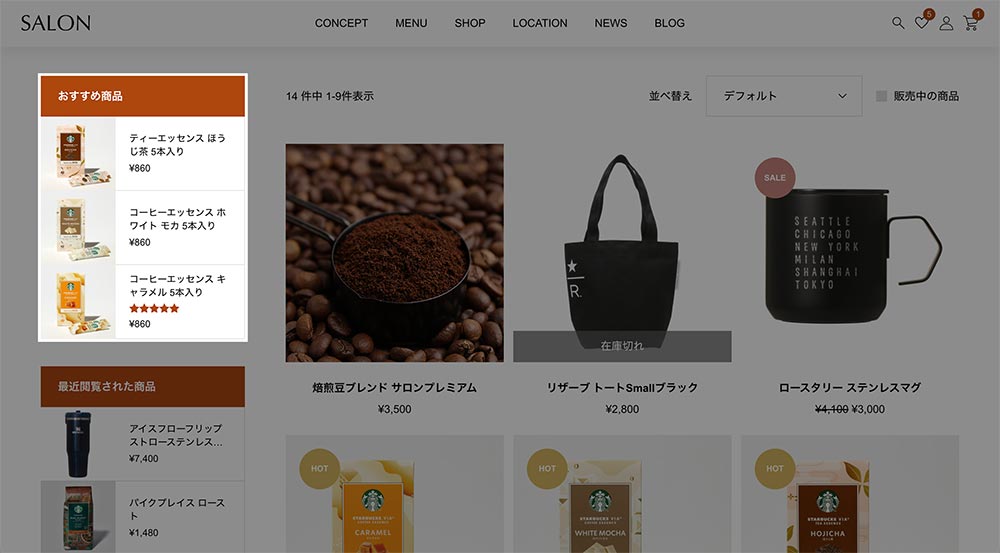
商品一覧でおすすめ商品を表示している例
商品画像・商品名・価格が表示されています。表示する商品や並び順などを細かく設定できるウィジェットです。用意されているオプションは次のとおり。一番汎用的で使いやすいです。
| 設定項目 | 内容 |
|---|---|
| 表示する商品数 | 表示する商品の件数を指定 |
| 種別 | すべての商品、おすすめ商品、セール商品などを選択 |
| 並び順 | 日付、価格、ランダム、販売数などから選択 |
| 並び方向 | 昇順または降順を選択 |
評価されている商品のリスト
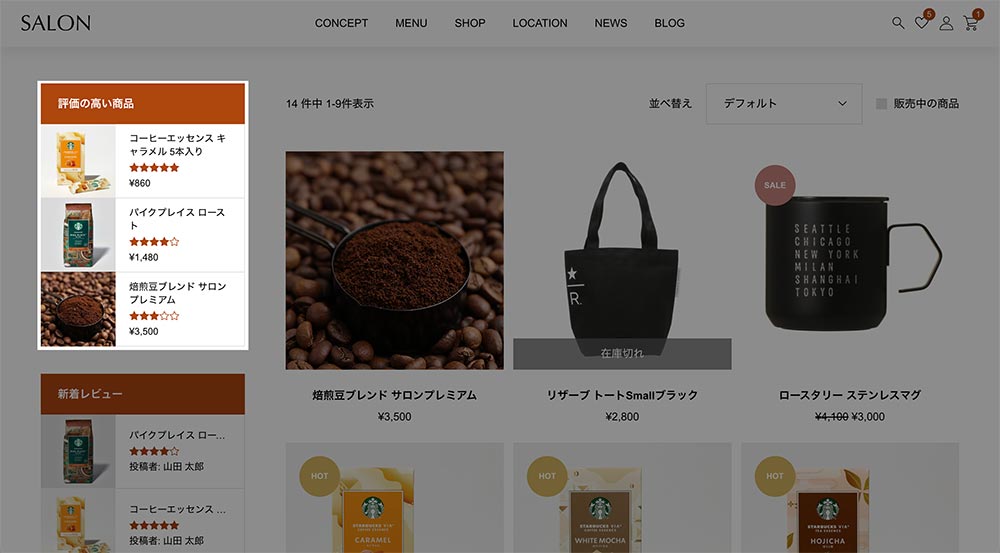
評価されている商品のリスト
レビューの高い順で商品リンクが表示されるウィジェットです。表示件数を指定可能です。高評価の商品を目立たせたい場合に使えますね。
最近閲覧された商品リスト
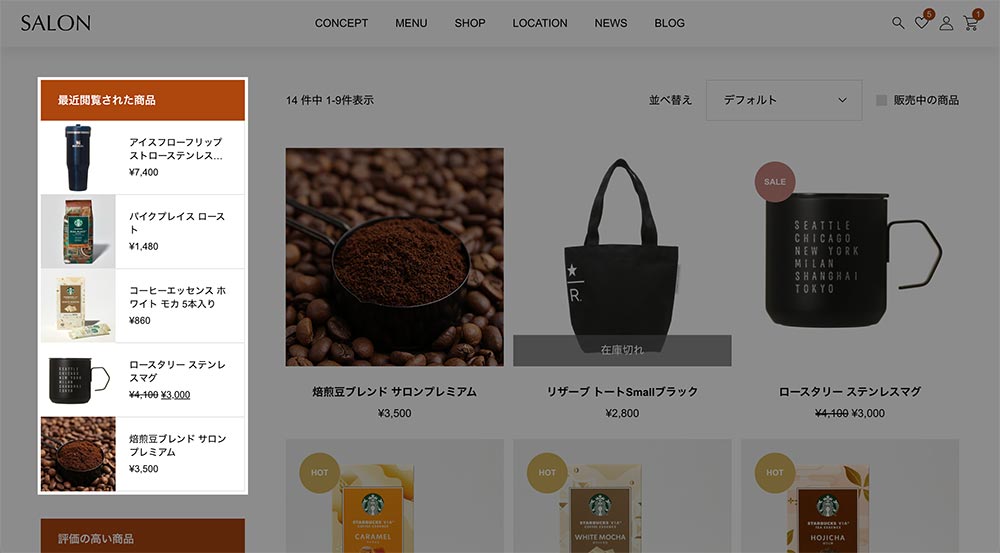
最近閲覧された商品リスト
いわゆる商品ページの閲覧履歴です。表示件数を指定可能です。
ユーザーの環境ごとに表示される商品が変わりますが、「さっき見ていた商品ページに戻りたい」というような要望に応えられます。商品数が多いショップでは設置を検討したいウィジェットです。
最新の商品評価
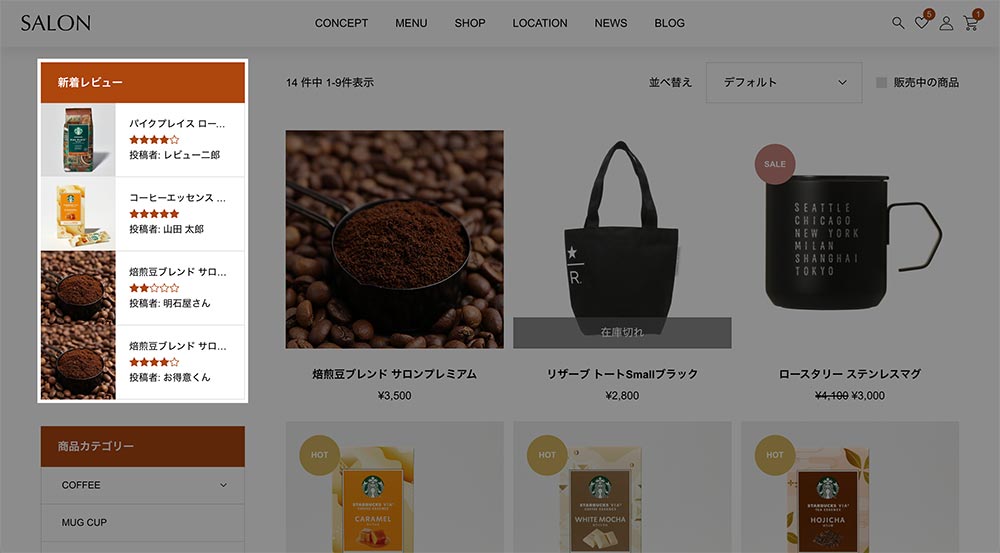
最新の商品評価
ユーザーから届いたレビュー評価(クチコミ)を新着順で表示するウィジェットです。
こちらも表示件数を指定できます。クチコミが多く集まるサイトであれば、商品の最新評価やサイトの動向をチェックしやすくなります。
商品カテゴリー
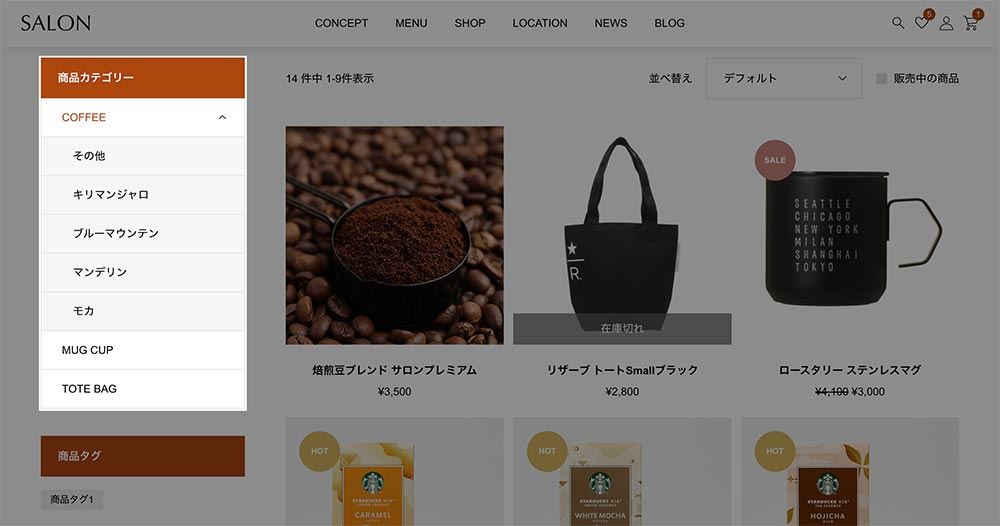
商品カテゴリー
商品カテゴリーを一覧表示するウィジェットです。サイトで扱われている商品のカテゴリーをすべて確認できます。
カテゴリーが階層化されている場合は、インデントがついて(右にずれて)表示される仕様です。お好みでカテゴリーごとの商品数も表示できます。
商品タグクラウド
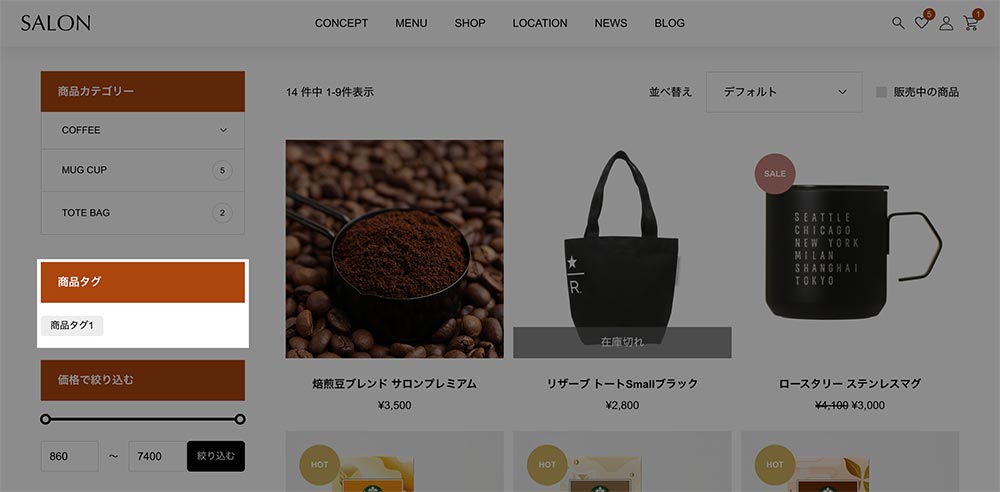
商品タグクラウド
商品タグを一覧表示するウィジェットです。サイト内の商品に登録されているタグがすべて表示される仕様で、特にオプションはありません。
ウィジェットの設定例
WooCommerceの独自ウィジェットは、必ずしもすべて設置する必要はありません。扱う商品数や業種によって、効果的なウィジェットは変わります。
たとえば、次のECサイトでは、3つの独自ウィジェットとバナー画像のみを配置しています。
- 商品カテゴリー
- 価格絞り込み
- 商品タグ
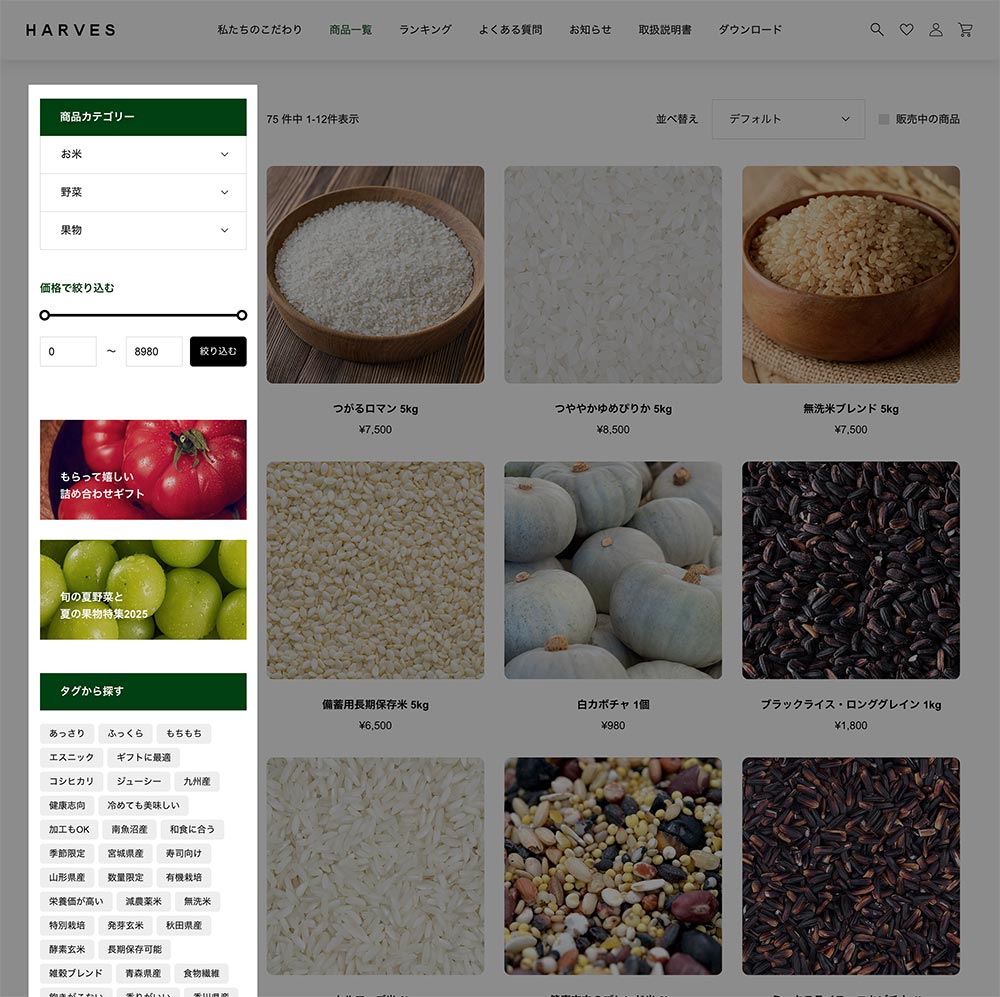
たった3つの独自ウィジェットだけでも、カテゴリーやタグから商品を探しやすくなるほか、価格帯による絞り込みにも対応できます。
そこにバナー画像を追加して、キャンペーンページへの導線も用意しているという例です。
「目的の商品を探しやすいか」という視点で、設置するウィジェットを選んでみてください。
ウィジェットを少し設定・編集するだけでも、サイトの回遊率は大きく変わるかもしれません。
まとめ
WooCommerceで使える独自ウィジェットをまとめてご紹介しました。
商品を登録して、デザインを整えていざ公開となるネットショップやECサイト。ユーザーをスムーズに商品ページへ案内するためには、各所に導線を引いてあげることも大事です。
「評価の高い商品はどれだろう。」
「色は黒、価格は10,000円以内の商品を探したい。」
「さっきの商品ページをもう一度見たい。」
こういった要望に応えるために、適切なウィジェットを設置することが効果的なわけです。
あなたのサイトでも利用できそうなウィジェットがあれば、ぜひ設定を見直してみてください。
第1回 :WooCommerceとは?
第2回 :インストール
第3回 :基本設定
第4回 :税込価格を表示する
第5回 :商品登録
第6回 :バリエーションのある商品
第7回 :日本語環境に最適化する
第8回 :自動返信メールのカスタマイズ
第9回 :デジタルコンテンツ販売
第10回 :クーポンの設定
第11回 :レビューの承認制
第12回 :おすすめの決済サービス
第13回 :Stripeの導入
第14回 :PayPalの導入
第15回 :指定の商品のみを表示
第16回 :マイアカウントのカスタマイズ
第17回 :カートボタンのリンク先を変える
第18回 :WooCommerceの独自ウィジェット一覧(当記事)
WordPressで作成できる。































コメント