





















毎日同じWebページを開いて、決まったボタンをクリックし、データをコピー&ペーストする⋯。そんな単調なブラウザ作業に、時間を奪われていませんか?
そのルーチン作業を自動でこなしてくれるのが、無料で使える自動化ツール「Automa(オートマ)」です。
本記事では、Automaの概要から拡張機能のインストールや使い方まで順を追って解説します。
Automaとは?

Automaは、ブラウザ上での様々な操作をノーコードで自動化できるツールです。
もともとは「手軽に無料で使えるChrome拡張機能」として世界中で人気を集めましたが、現在ではデスクトップで動くソフトウェアやAIエージェント機能まで備えた総合自動化プラットフォームへと進化しています。
本記事では、その中でも最も導入が簡単で、日々のリサーチ業務や情報収集にすぐ役立つ「拡張機能版」に焦点を当てています。
視覚的な操作だけで自動化の仕組みを作る方法を解説します。
主な特徴
- 直感的な操作性:画面を操作して「レコーディング」したり、処理の書かれた「ブロック」を線で繋ぐだけで、ワークフローを作成できます。
- 幅広い自動化が可能:決まったテキストの自動入力、Webサイトからのデータ抽出(スクレイピング)、画面のスクリーンショット撮影など、手作業で行っている大半のブラウザ操作を代行できます。
- スケジュール実行:「毎日朝9時に特定の処理を実行する」といった予約も可能です。
主なブロック一覧
Automaには数多くのブロック(機能)が用意されていますが、実務の自動化で頻繁に使うものは限られています。ここでは、主要なブロックを目的別に紹介します。
| ブロック名 | カテゴリー | 主な役割・使い方 |
|---|---|---|
| New Tab | ブラウザ操作 | 指定したURLを、新しいタブで開く。 |
| Active Tab | ブラウザ操作 | 指定したURLを、現在開いているタブで直接開く。 |
| Handle Dialog | ブラウザ操作 | 画面上部に出る確認アラートを自動で「OK」にする。 |
| Forms | アクション | 検索窓や入力欄への、指定テキストの自動入力。 |
| Press Key | アクション | 「Enter」や「Tab」などのキーボード入力を再現する。 |
| Wait For Element | 待機・制御 | 特定のボタンやテキストが画面に表示されるまで、動作を一時停止。 |
| Delay | 待機・制御 | 指定した秒数だけ待機。 |
| While Loop | ループ処理 | 指定した条件や回数だけ同じ処理を繰り返す。 |
| Conditions / If | 条件分岐 | 「AならB、それ以外ならC」といった条件による分岐。 |
| Google Sheets | データ連携 | スプレッドシートの行や列に、取得データを自動で書き込む。 |
特に「Wait For Element(要素の表示を待つ)」や「Delay(待機)」は、自動化を途中でエラーで止まらせないための最重要ブロックです。
処理が早すぎて画面の読み込みが追いつかない時は、これらのブロックを間に挟むだけでスムーズに動くようになります。
メリット
- 完全無料で全機能が使える:他の自動化ツールでは有料となるような高度な機能も、Automaなら多くの機能を無料で利用できます(※)。
- 基本的にはノーコードで操作できる:コードを書く必要がなく、初心者に最適です。処理の「ブロック」を線で繋いだり、操作手順を自動化フローとして記録できます。
- レコーディング機能は初心者でも使える:ブロックを繋げて設定もできますが、ブラウザ上の操作をレコーディングして、同じ操作を自動で行えます。
- 環境を準備すれば比較的安全に利用できる:Automaを含む自動化ツールは、ブラウザのプロファイルを作成するなど対策すれば、普段お使いの環境と分離して安全に利用できます。
- Marketplace(テンプレート)が充実している:世界中のユーザーが作成した自動化の仕組み(ワークフロー)をダウンロードできるマーケットプレイスが用意されています。
※本記事の執筆時点では、Automaのクラウド版が準備されており、今後有料版が提供される可能性があります。
デメリット
- アカウント登録によるデータ同期に注意:機密性の高いデータを扱う場合、外部サーバーに情報を預けることにはセキュリティ上の懸念が伴います。
- 操作画面(UI)が英語のみ:Automaは英語表記であり、日本語メニューは標準搭載されていません。
- Webサイトの仕様変更に弱い:AutomaはWebページの要素を目印にして動きます。そのため、Webサイトのレイアウトが変更されると、目印を失って止まってしまうことがあります。
- ブラウザ以外の作業は自動化できない:あくまで「ブラウザの拡張機能」であるため、パソコン内の別のアプリケーションを自動操作できません。
- 一部の設定はプログラミングの知識が必要:設定内容によっては、HTMLやCSSなどプログラミングの知識がないと困る場合があります。

自分でWebサイトを作ってみたいと思ったことはありませんか?そのWebサイトの基礎となるのが「HTML」です。 HTMLを学ぶことで、オリジナルのWebページを作成できるようになります。 本稿では、HTMLの基礎知識と基本構造を初心者の方にもわかりやすく解説します。 HTMLと...

Webページをより美しく、そして魅力的にするためには、CSSという技術が欠かせません。 CSSを使うと、文字の色やサイズ、背景画像、レイアウトなど、Webページの見た目を思い通りにカスタマイズすることができます。 本稿では、CSSの意味や基礎、具体的な書き方まで、初心者の方にもわかりやす...
2024年12月以降のセキュリティについて
運営主体の変更
元々Automaはインドネシアの個人開発者によるオープンソースのブラウザ拡張機能でしたが、2024年12月に中国・杭州拠点の企業「影刀(Yingdao)」に買収されたことが公表されています。
なお、買収したのは影刀ですが、運営主体はシンガポール法人「TIKFLOW PTE. LTD.」となっています。
運営元が変わったこと自体が直ちに危険を意味するわけではありませんが、後述する基本的なセキュリティ習慣を意識しておくと安心です。
買収後もオープンソースとしての開発体制は継続すると公表されており、現時点で大きな機能変更を報じる情報は見当たりません。
自動化ツールのセキュリティ対策
ブラウザ拡張機能は、その性質上、閲覧履歴やページ内の入力内容などにアクセスできる権限を求めることがあります。
以下の項目はAutomaに限らず、自動化系ツール全般に共通する注意点です。
- アカウント登録・ログインをしない範囲で利用し、個人情報の入力は避ける
- 機密性の高い業務データや顧客情報を扱う利用は控える
- インストール時に要求される権限を確認し、必要最小限にとどめる
- マーケットプレイスで公開されている他ユーザー作成のワークフローは、内容を確認してから実行する
- 普段のブラウザ環境とは別に「自動化作業用のブラウザプロファイル」を作成し、そこでAutomaを運用する
※Google開発のパソコン「Chromebook(クロームブック)の場合は、「+ 追加」ボタンは表示されません。普段利用しているものとは別のGoogleアカウントを用意し、Chromebook本体のアカウントを切り替えて利用する必要があります。
拡張機能のセキュリティ
Chrome・Firefoxいずれのストアも、掲載時には基本的な審査(既知のマルウェアチェックなど)を行っています。
しかし、一度きりの審査であり、その後の運営元の変更やアップデート内容まで継続的に監査するものではありません。
実際、拡張機能が後になって安全性の問題を抱えるケースの多くは、こうした「審査後の変化」に起因すると指摘されています。
今回のAutomaのように運営元が変わったばかりのタイミングでは、「ストアの審査を通っているから安心」と単純に判断せず、前述のような使い方の工夫(ログインしない、機密情報を扱わないなど)を併用するのがおすすめです。
外部サイトでの自動データ取得は規約違反に注意
Google検索結果など、外部サイトやサービスへの自動アクセス(スクレイピング)は、利用規約で禁止されている場合があります。違反するとIPアドレスのブロックなどのペナルティを受けるリスクがあります。
なお、本記事の更新時点では、Googleスプレッドシートの利用規約で自動ツールやスクレイピングといった禁止事項はありませんでした。
このように、Webサービスによっては利用規約で禁止されていない場合もありますので、AIなどを活用して事前に確認してみてください。
今回の検証では対象をGoogleの検索結果ページや外部サイトではなく、自社サイトのページで行いました。
Automa Chrome拡張機能の使い方
ここでは、最も手軽に利用できるAutomaのChrome拡張機能の使い方を解説します。
Firefoxのアドオンもありますが、本記事の更新時点ではFirefox版は最新版に更新されていませんでした。そのため、Chrome拡張機能のみの利用を推奨します。
Automaの拡張機能は会員登録などが一切不要で、お使いのブラウザに拡張機能を追加するだけですぐに起動できます。
拡張機能のインストールから初期設定まで以下の手順に沿って、Automaをご自身のブラウザに追加してください。
自動化専用のブラウザプロファイルを作成(推奨)
よりAutomaを安全に活用するために、普段お使いの環境とは別の「自動化専用プロファイル」を用意します。
普段のネットショッピングや機密情報を扱う環境と分けることで、万が一の誤動作やセキュリティリスクを切り離すことができます。
ここではGoogle Chromeを例に、専用プロファイルの作成手順を解説します。
- Chrome画面の右上にある「プロフィールアイコン(ご自身のアイコン画像)」をクリック
- 開いたメニューの一番下にある歯車マークの横、「+ 追加」をクリック
- Googleアカウントのログイン画面が表示される
- 下部にある「アカウントなしで続行」をクリックしてください。
- プロファイル名に分かりやすい名前を入力
- 完了して専用ウィンドウを立ち上げる
出典:複数のプロファイルを使用して Chrome を管理する|Google Chrome ヘルプ
以降のAutomaのインストールや作業は、このウィンドウ内で行うようにしてください。
拡張機能のインストール方法
以下のURLから拡張機能をインストールします。
Automaのページが開いたら、青い「Chromeに追加」ボタンをクリックします。確認のポップアップが表示されたら、「拡張機能を追加」を選択してください。
ダッシュボードを開く
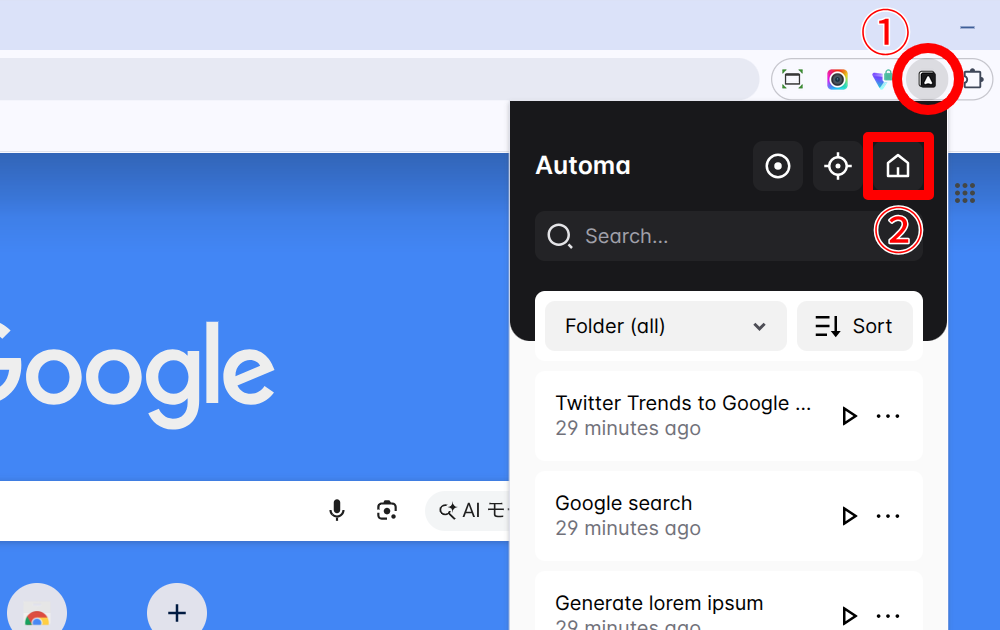
はじめに、Automaのダッシュボードを開きます。
- ブラウザ上のAutomaアイコンをクリック
- 家のアイコンをクリックすると、別ページでダッシュボードが開く
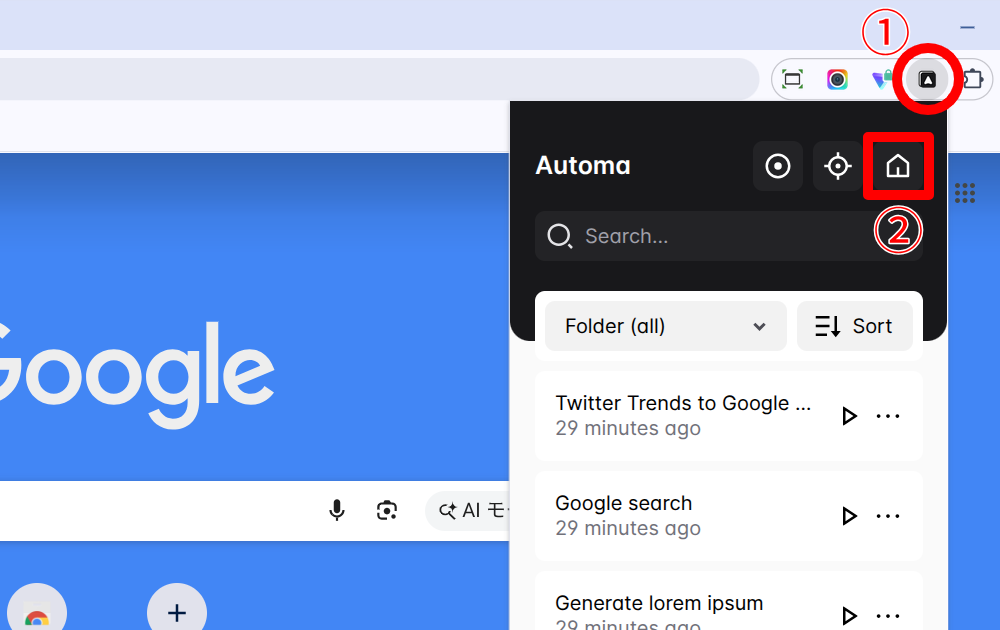
レコードワークフローの基本操作
Automaの「レコードワークフロー(レコーディング機能)」は、ブラウザ上で行った操作をAutomaがそのまま録画し、自動的にワークフロー(処理のブロック)に変換してくれる機能です。
初心者が手軽に利用できますが、Webページの情報を一括取得することには向いてませんが、定型的な作業には向いています。
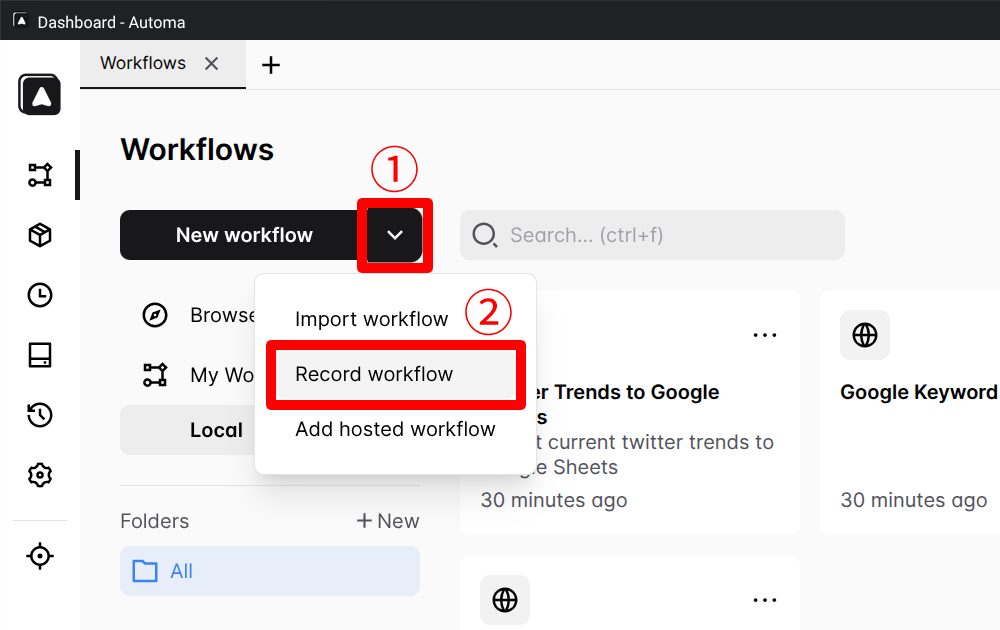
- 「New workflow(新しいワークフロー)」ボタンの横にある矢印にカーソルを合わせる
- 「Record workflow(レコードワークフロー)」を選択し、ワークフロー名を入力後に保存ボタンをクリックするとレコーディングが開始
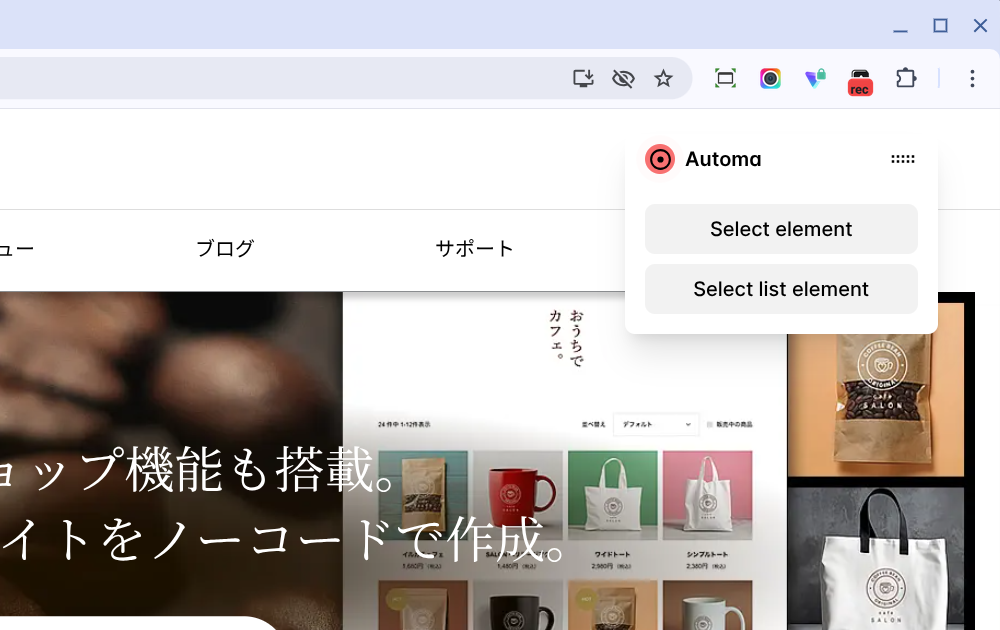
録画モードが開始されたら、自動化したいWebサイトを開きます。
「目的のボタンをクリックする」「検索窓に文字を入力する」など、自動化させたい一連の作業を人間がそのまま行います。
右側に表示される「Select element(要素の選択)」などのボタンは、Webページ内の要素を選択できますが、初心者向けではありません。
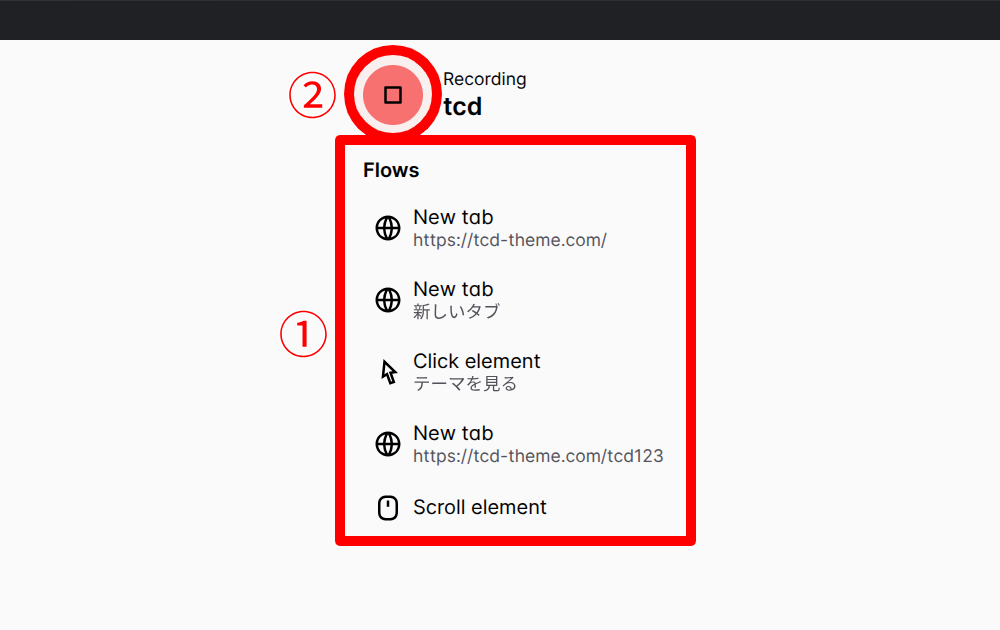
レコーディング時に別ページが開いていますので、そちらに作業したFlows(流れ)が表示されます。
- 不要なフローがある場合はカーソルを合わせ、表示されたゴミ箱のアイコンをクリックすると削除できます。
- 「停止ボタン(■)」をクリックすると、レコーディングが完了します。
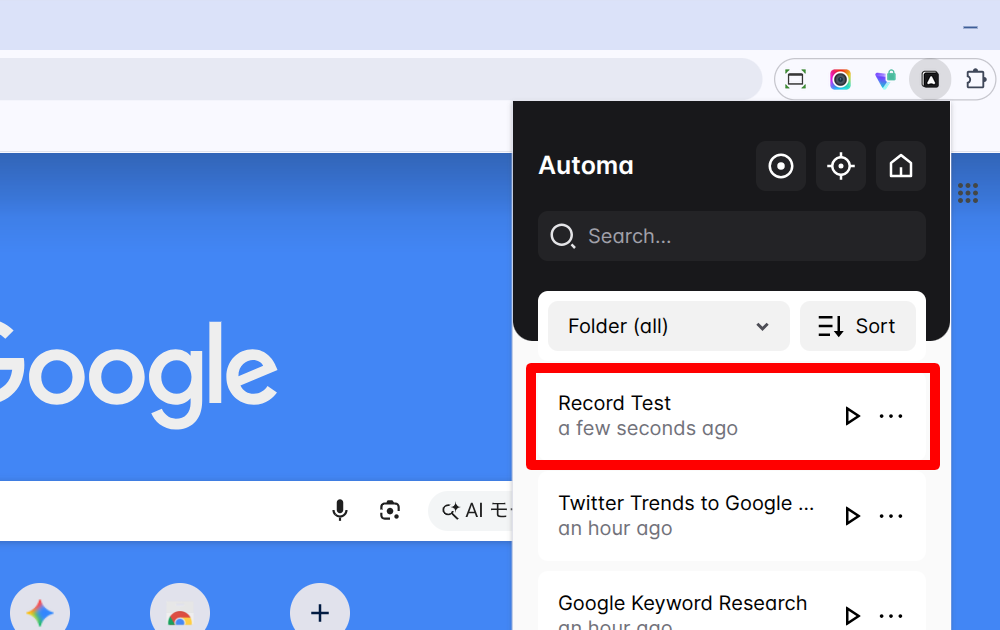
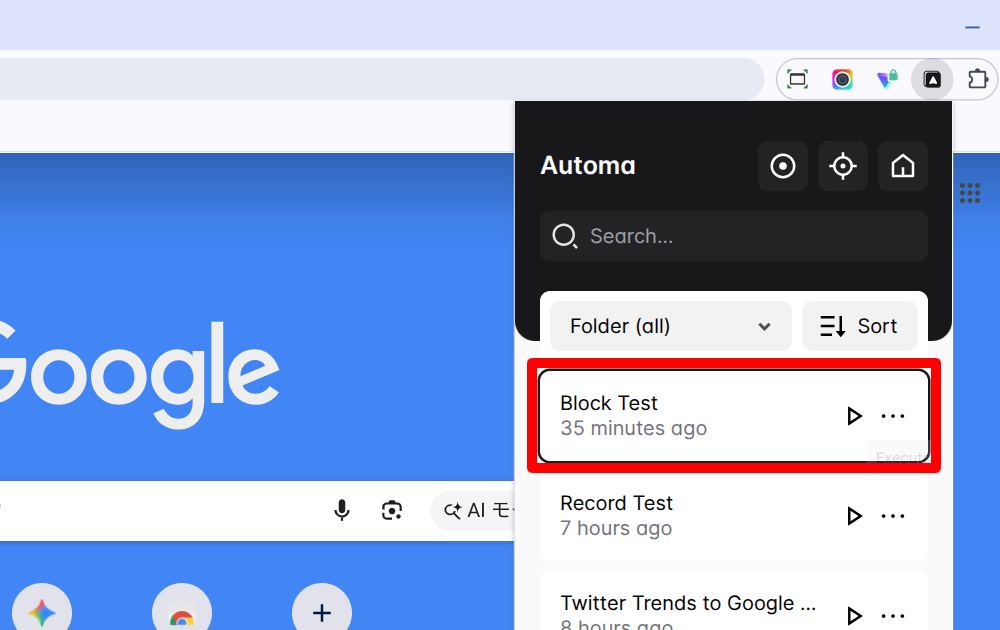
再度、拡張機能のアイコンをクリックすると、保存したレコーディングが表示されます。「▶」ボタンをクリックすると、レコーディングした操作が再現されます。
ブロックワークフローの基本操作
思い通りの自動化を作るのであれば、画面上に用意された「処理ブロック」を自分で配置して繋いでいく「手動設定(マニュアル作成)」が確実でおすすめです。
Webページの情報を一括取得したり、繰り返しや条件分岐など複雑な作業も設定できます。
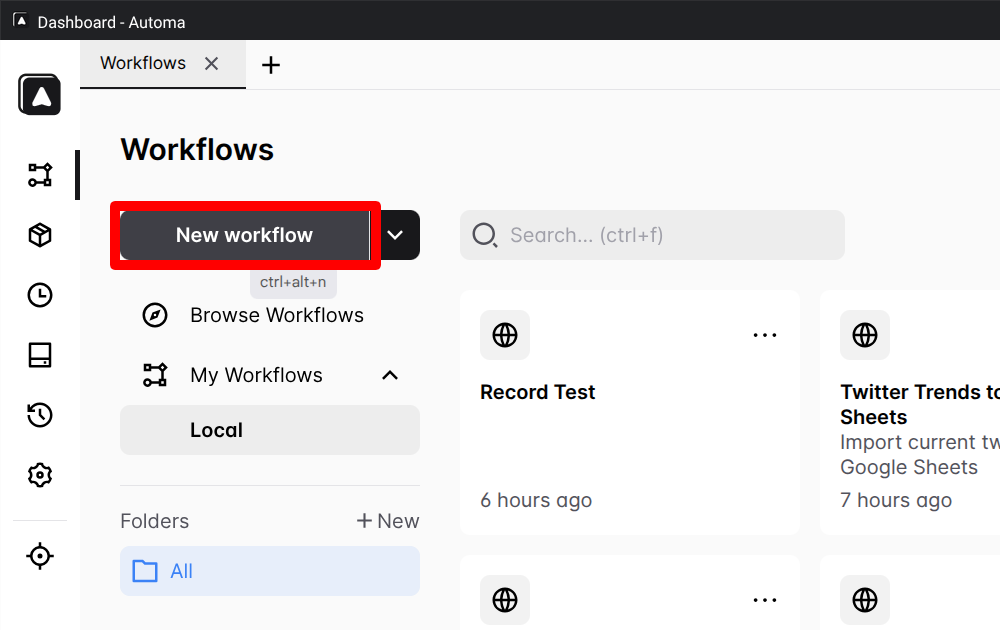
設定するのは、ダッシュボード右上の「New workflow」ボタンをクリックし、ワークフローの名前と説明を入力して作成ボタンを押します。
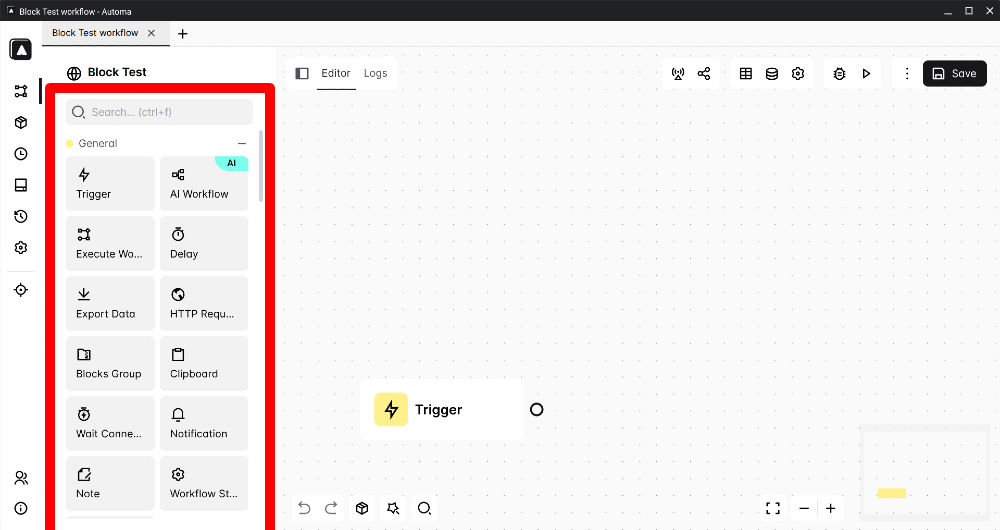
編集画面が開くと、はじめから「Trigger(トリガー)」というブロックが一つ置かれています。これは「どうやってこの自動化をスタートさせるか」を決めるスイッチです。
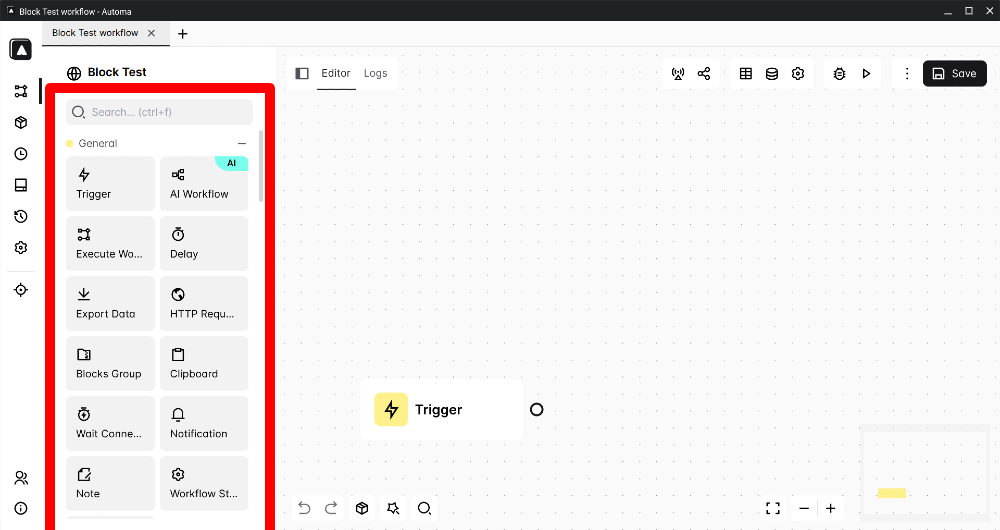
画面左側から使いたいブロックを選んで、中央のキャンバスへドラッグ&ドロップで配置します。
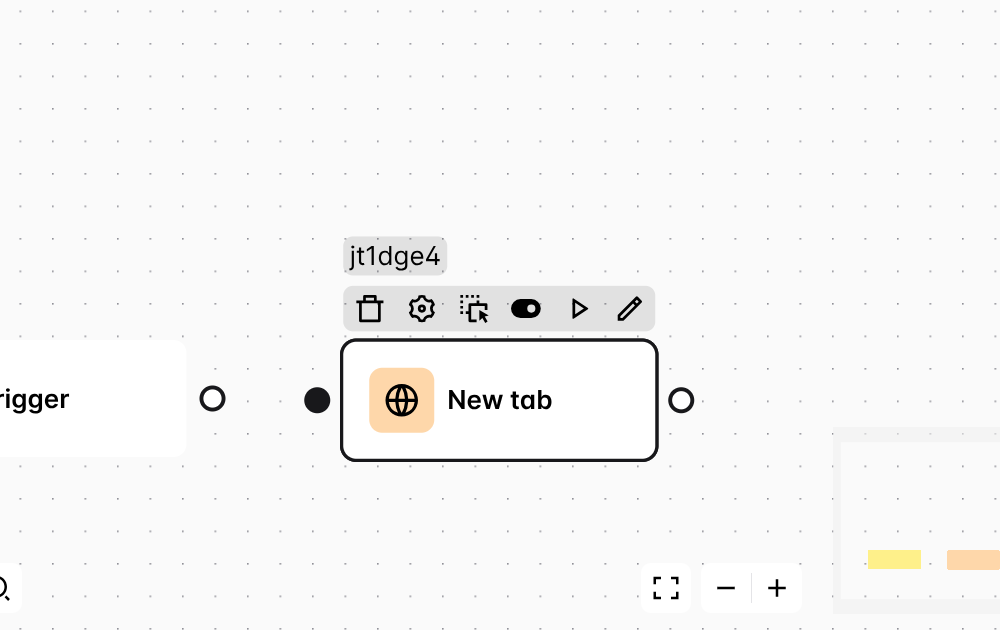
もし間違えた場合は、ブロックにカーソルを合わせて、表示された「ゴミ箱」のアイコンをクリックすると削除できます。
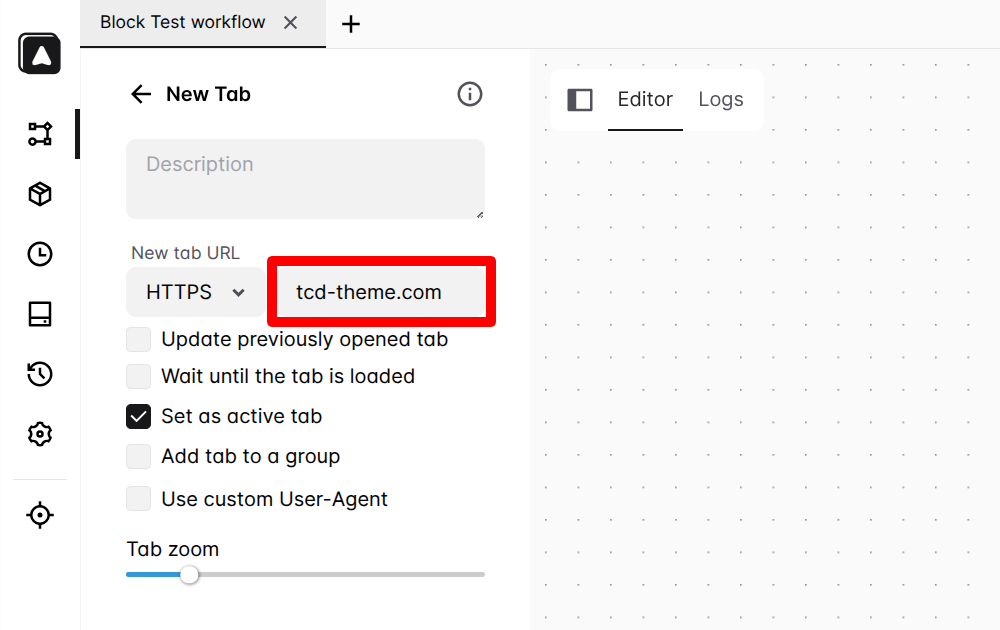
ブロックをクリックすると、画面左側で各ブロックごとの設定を行うことができます。
今回は、新しいタブでWebページを開いてくれる「New tab」というブロックでURLを設定してみました。
ブロックの右端にある小さな丸い接続点からマウスをドラッグし、次に実行したいブロックの左端の接続点(黒い点)へとドロップして繋ぎます。
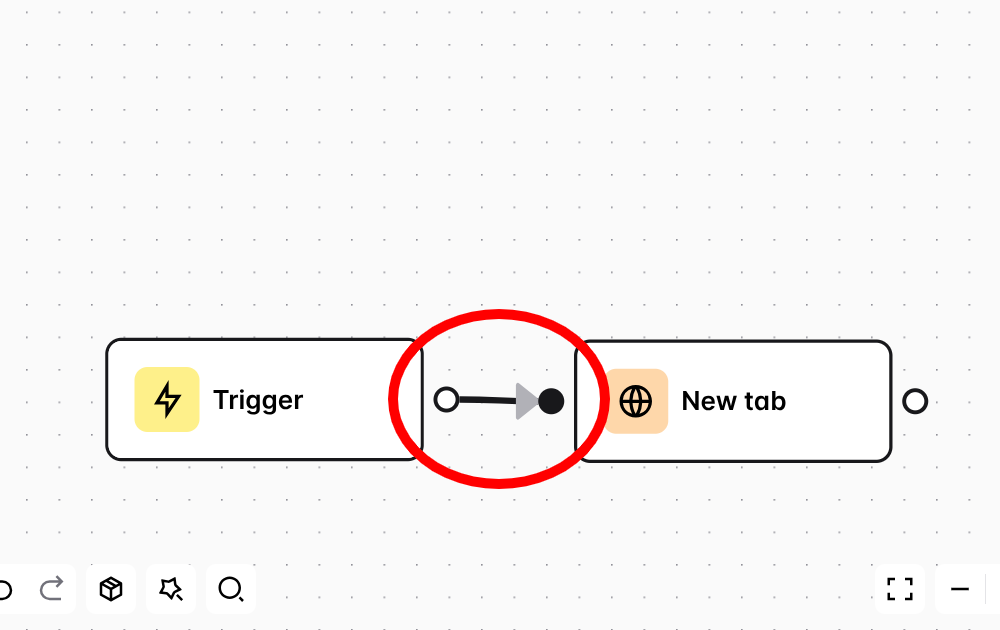
この線が繋がっている順番通りに、Automaが作業を代行してくれます。今回のワークフローでは、実行すると新しいタブで指定のURLを開くというシンプルな構成にしてあります。
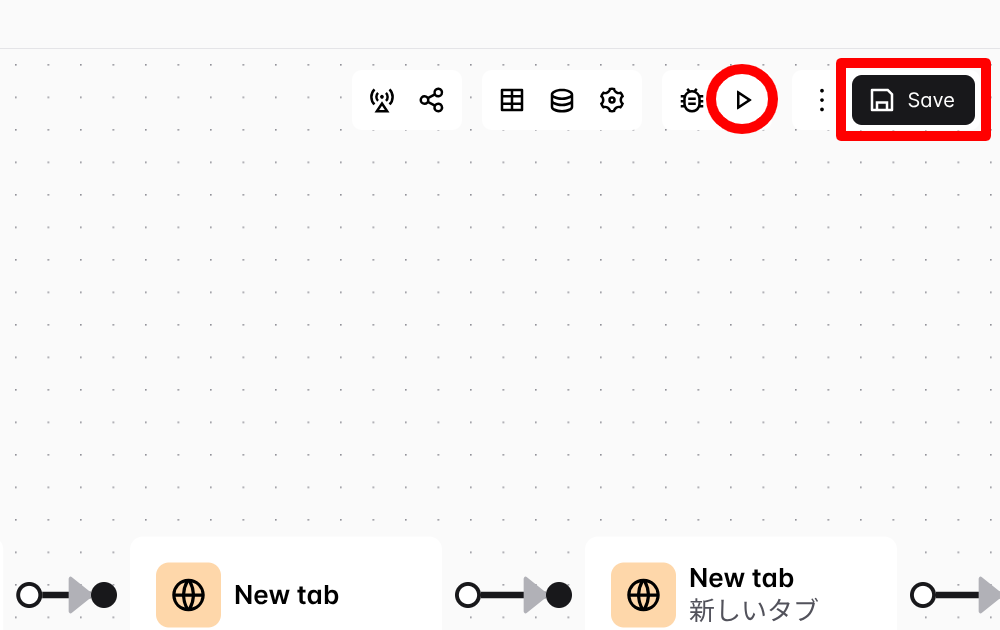
全て繋ぎ終わったら、画面右上の「Save(保存)」ボタンをクリックし、その左側の「▷」ボタンをクリックすると実行されます。
設定したワークフローは、ブラウザの拡張機能上にも表示されます。同様に「▷」ボタンをクリックすると自動操作が開始します。
【検証】Webページ上の情報をスプレッドシートに書き込み
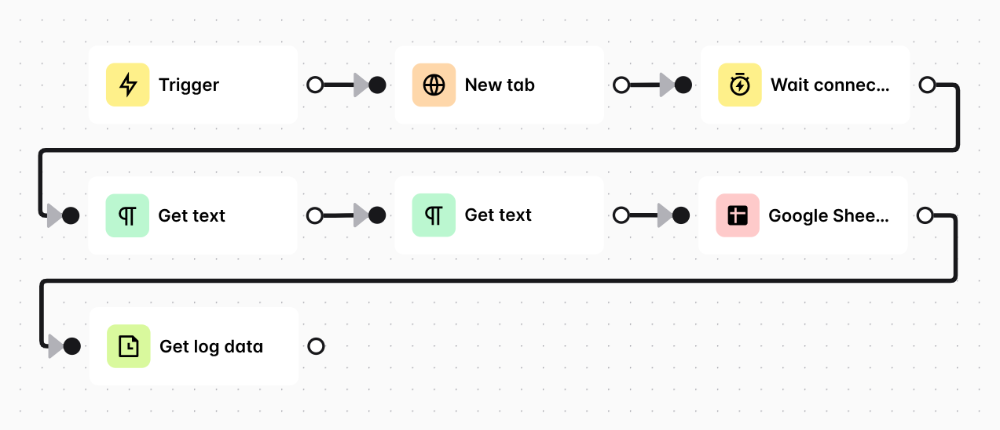
実際にAutomaを使って、自社サイトの記事一覧ページから、各記事のタイトルと更新日を自動で取得し、Googleスプレッドシートにまとめてみました。
今回組んだワークフローは、以下7つのブロックを一直線につないだだけの、比較的シンプルな構成です。
Automa側のテーブルを作成する
今回の作業では、ワークフローを組む前に、取得したデータの一時的な保管場所となる「テーブル」を用意しておきます。
この後の各ブロック設定で、作成した列名を選ぶ形になるため、先に済ませておく必要があります。
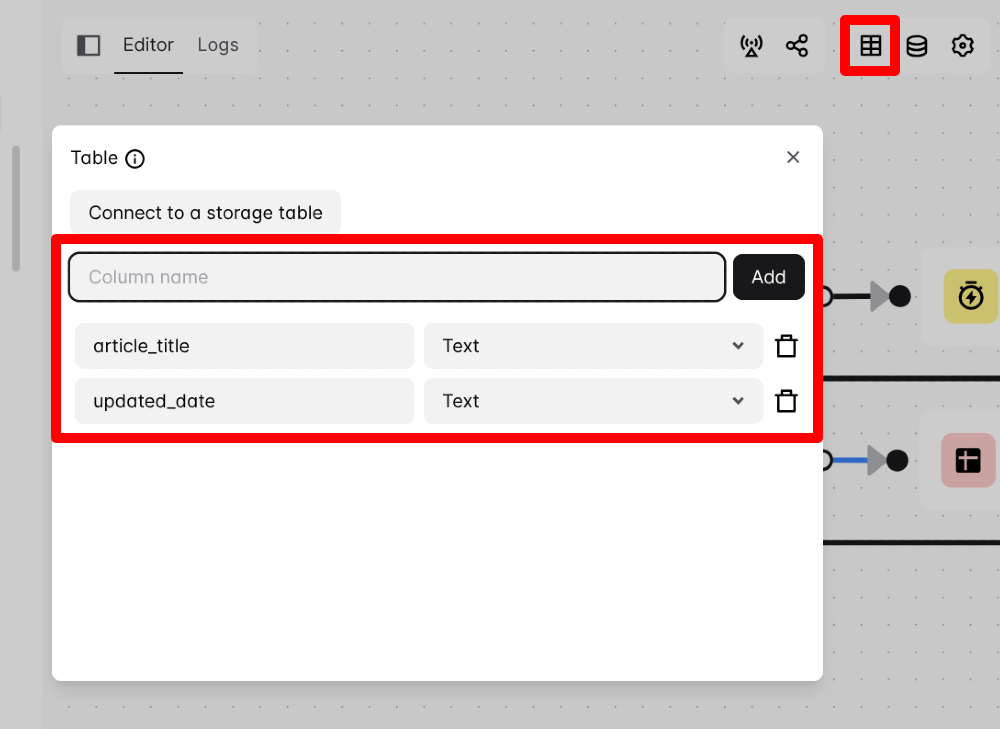
- ダッシュボード右上の「表」のアイコンをクリック
- カラム(列)を追加(例:article_title、updated_date)
テーブルの保存ボタンがありませんが、このままポップアップ画面右上の「✕」をクリックして閉じても、追加した情報は消えません。
Googleスプレッドシートを用意する
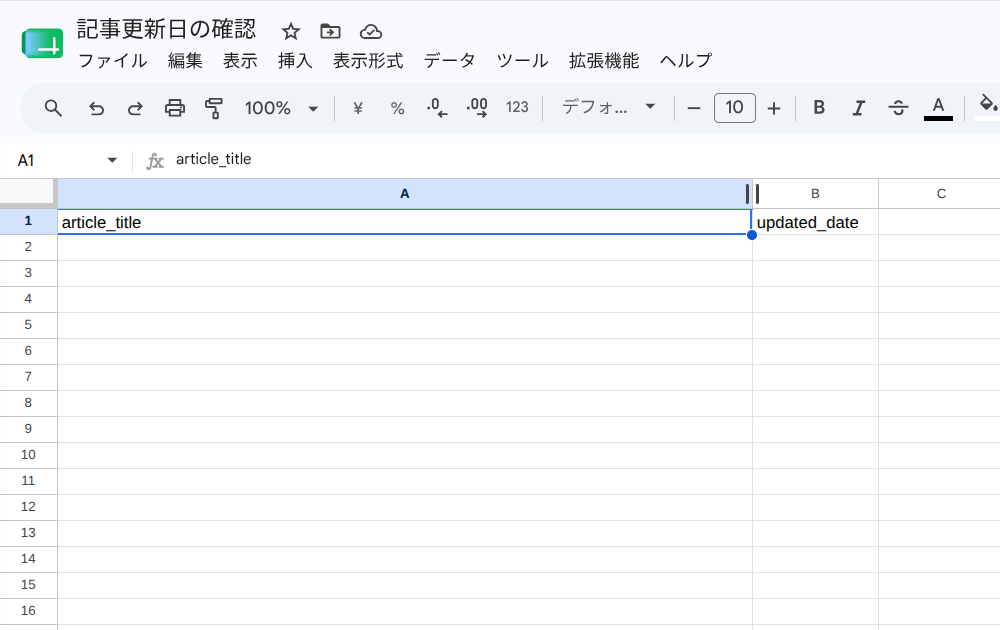
書き出し先となるGoogleスプレッドシートも、あらかじめ用意しておきます。
新しいスプレッドシートを作成し、1行目に見出しを入力します(例:article_title、updated_date)。
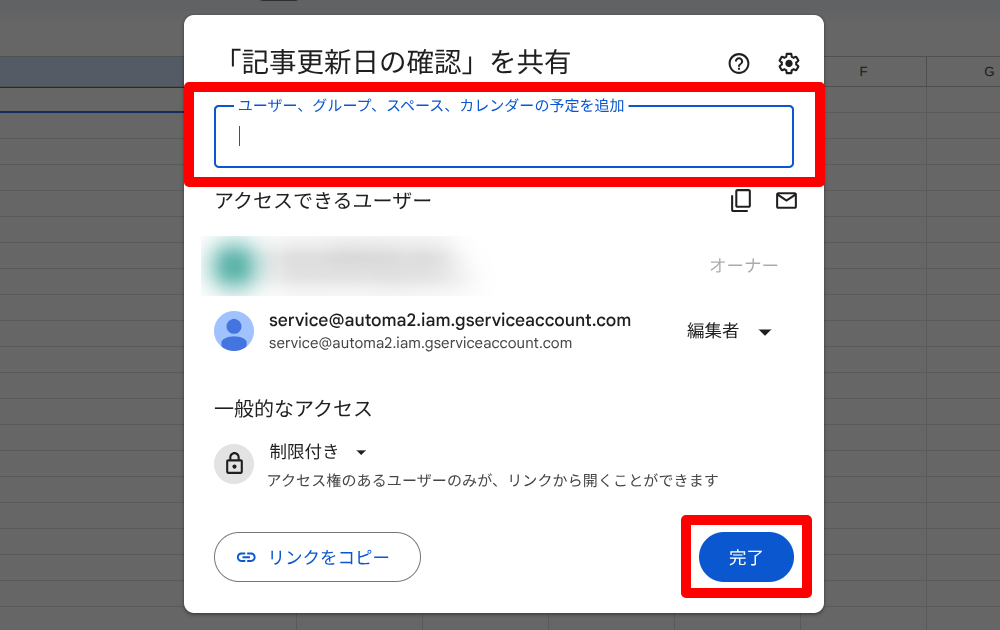
共有設定を開き、Automaの公式サービスアカウント「service@automa2.iam.gserviceaccount.com」を編集者として追加します。
ワークフローを作成する
ワークフローを作成するため、ブラウザのAutomaアイコンをクリックし、ダッシュボードを開きます。
ダッシュボードの左側から必要なブロックをドラッグ&ドロップします。
以下、今回の設定で必要なブロックとその設定を、一つずつ解説していきます。
Trigger
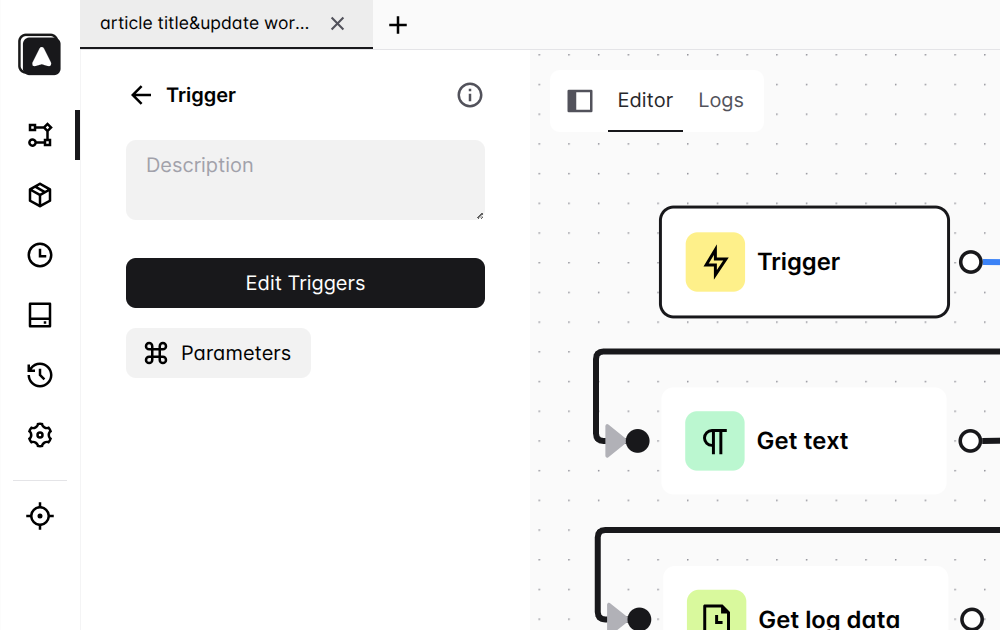
新規ワークフローを立ち上げると表示される、起点となるブロックです。今回は初期状態のままにしています。
New Tab
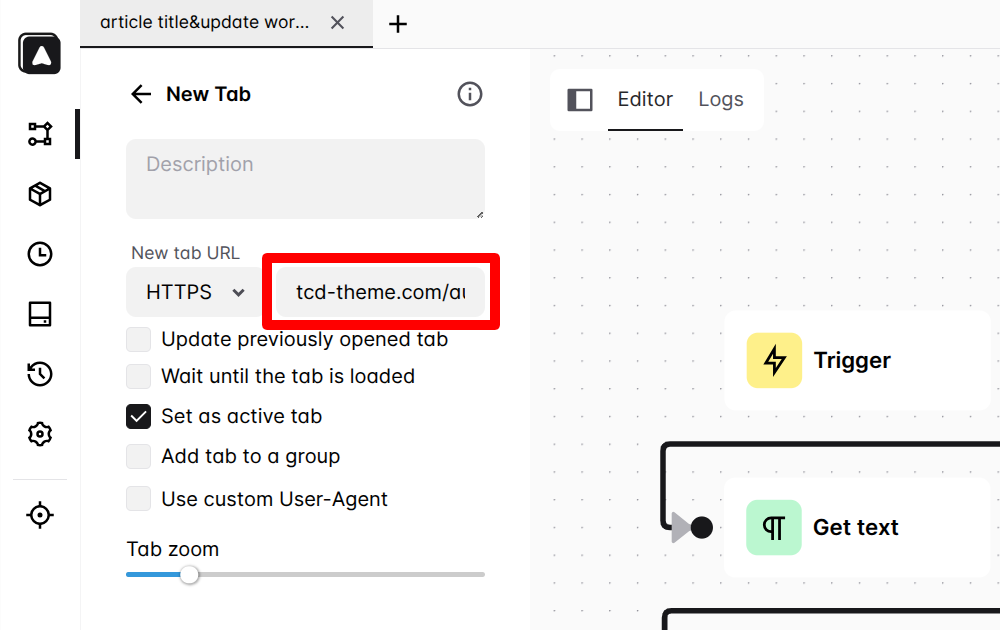
New Tabブロックを追加し、調査したい自サイトの記事一覧ページのドメインを設定します(「https://」は未入力でOK)。
Wait Connection
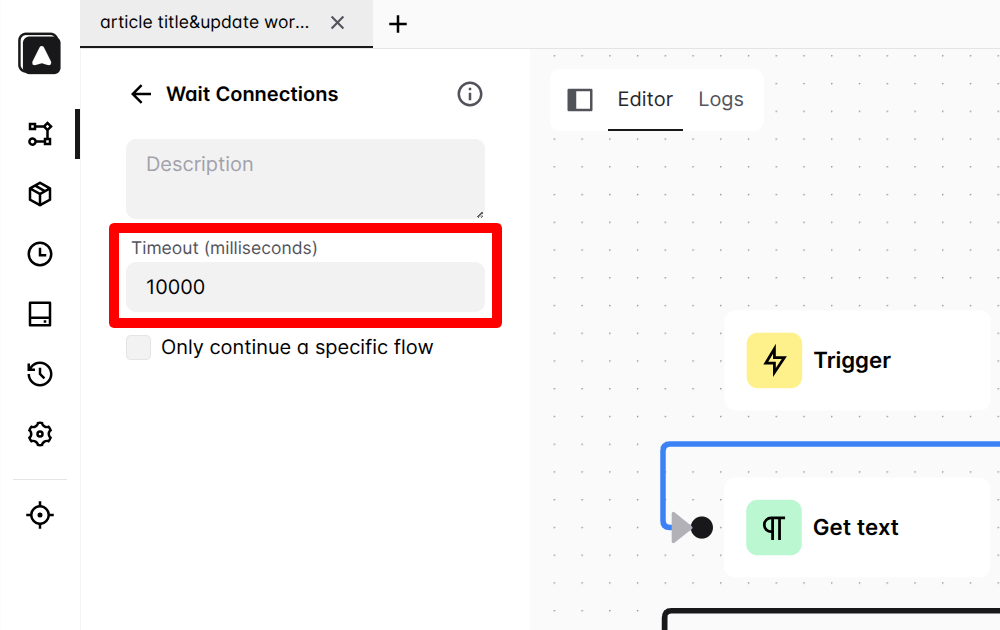
一覧ページの表示が完了するまで、数秒待機させるため、Wait Connectionというブロックを追加します。
ページの読み込みが終わる前に次の処理が動いてしまうと、データを正しく取得できないため、このブロックが必要です。
初期状態でTimeoutが10000(10秒)となっていますので、このままにしています。
Get Text(1つ目)
続いて、記事一覧ページ内の記事タイトルを取得するため、Get Textブロックを追加します。
先にブラウザ上でその記事一覧ページを開いておき、Get Textブロックの「要素選択ツール」のアイコンをクリックします。
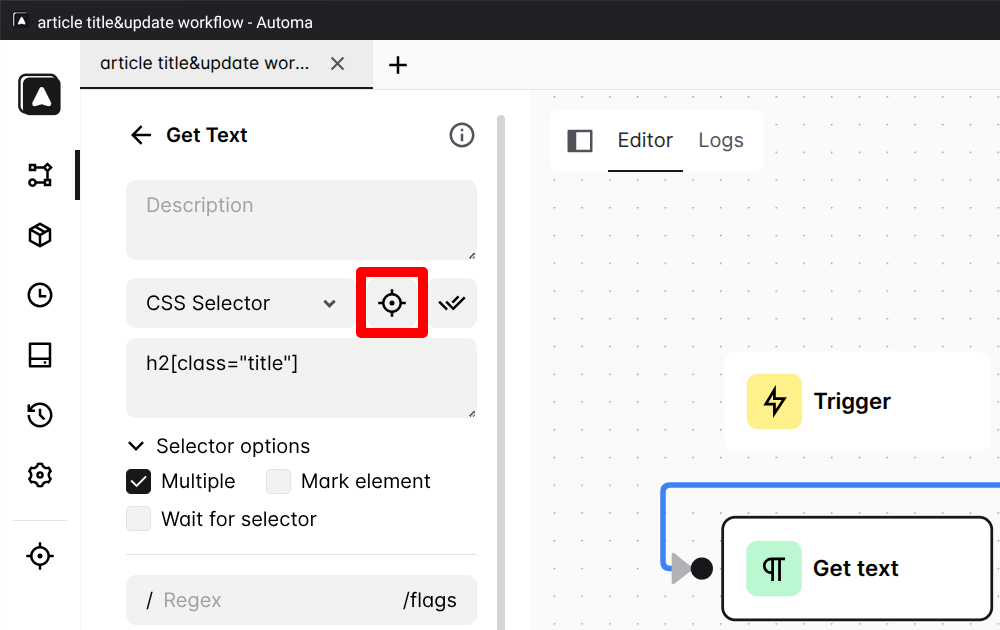
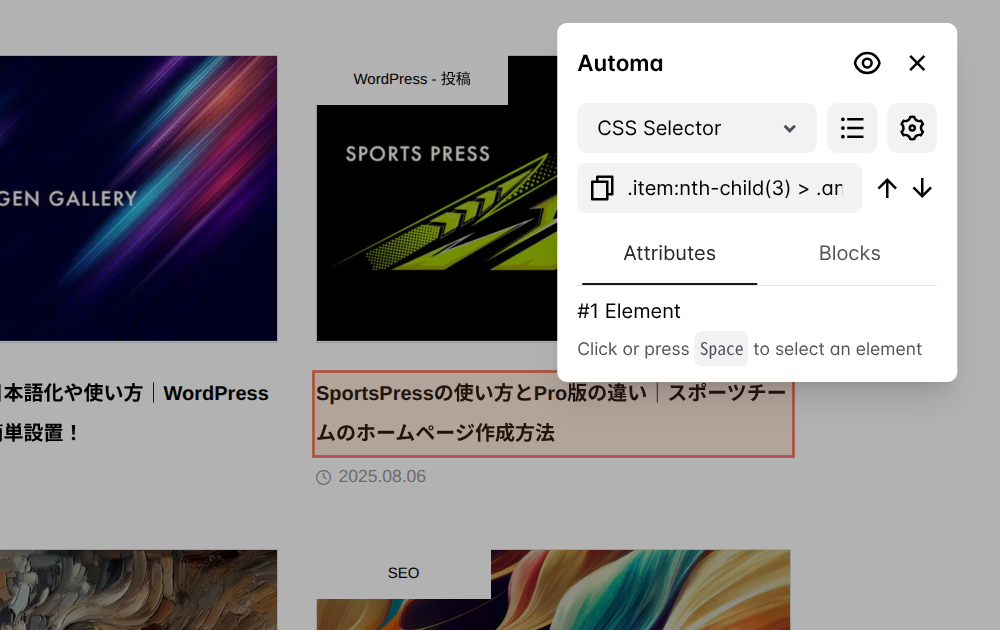
その後、Webページ上の要素を直接クリックすると、設定に必要なCSSセレクタが自動生成されますが、今回はうまく取得できませんでした。
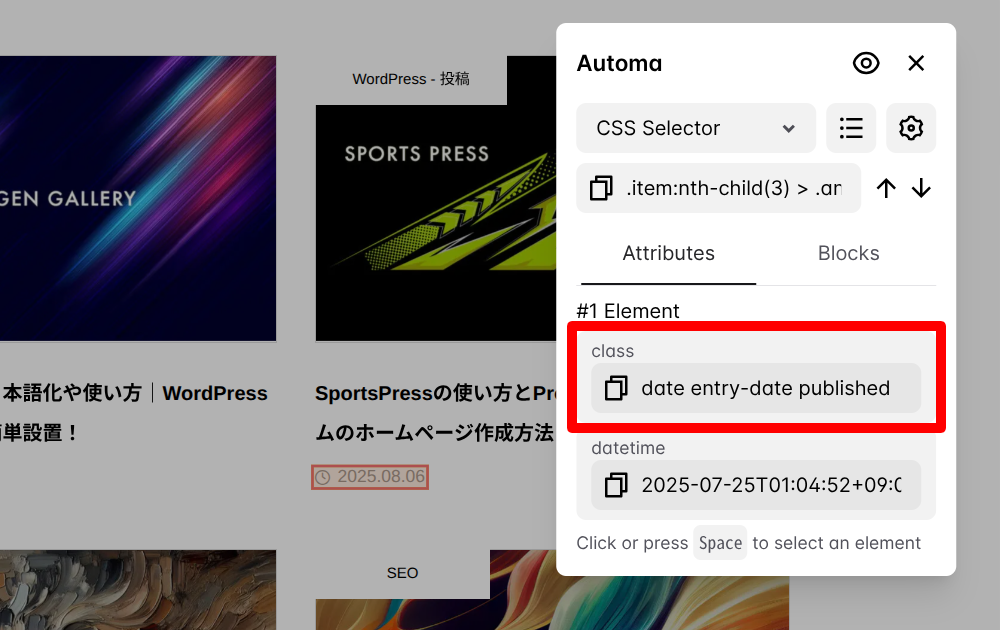
通常は、以下のようにAttributes > classの入力欄の文字列をコピーすることができます(画像内は、更新日のCSSクラス名)。
もし、要素選択ツールで取得できない場合は、HTMLのソースコードを確認する必要があります。ただし、HTMLとCSSの基礎知識が必要となりますので初心者向けではありません。
Webページのソースコードを開いて、必要なコードをコピーし、メモ帳などにペーストしておきます。

Webページのソースを確認したいけど、パソコンが手元にない時ってありませんか。出先で急にHTMLソースを確認しなければいけないとき、スマホから見れると便利ですよね。 当記事では、AndoroidとiPhoneでWebページのHTMLソースを確認する方法を紹介しています。 Andr...
今回は、ページ内の記事一覧(全体)に該当する<div id="blog_list">と、記事タイトルに該当する<h2 class="title">をコピーしました。
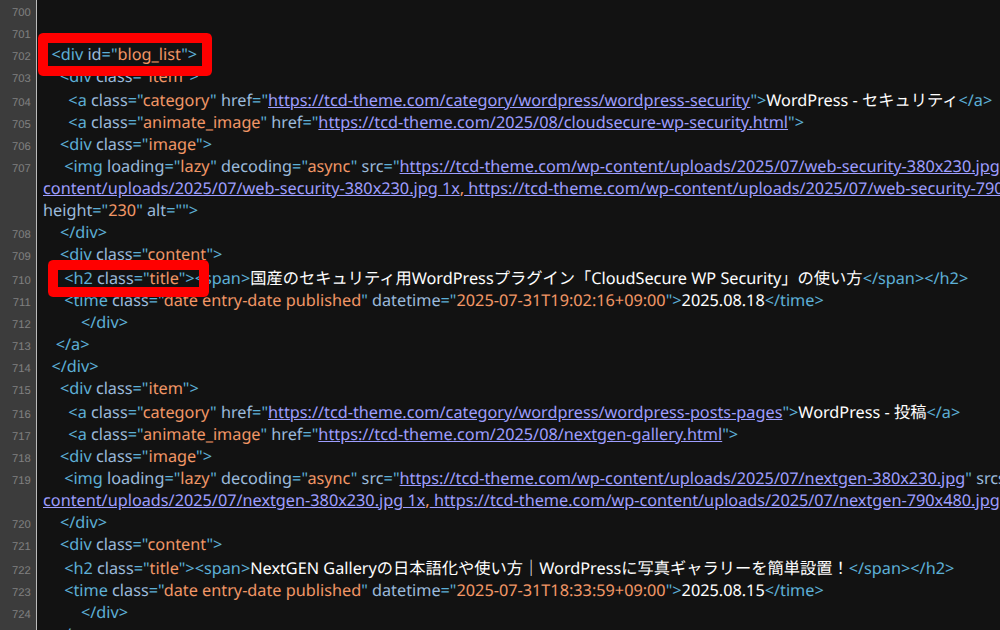
今回、指定したWebページの場合は、上部メニューにも記事一覧が表示される仕様になっています。
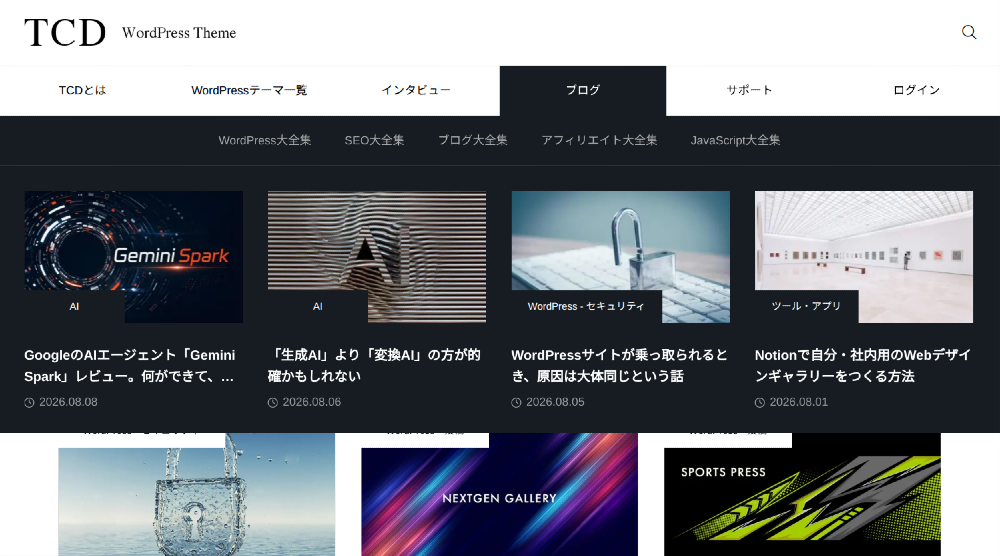
自動化設定して実行してみたところ、このメニュー内の記事タイトルと更新日も抽出されてしまったため、回避するため2つのコードをコピー&ペーストして設定しています。
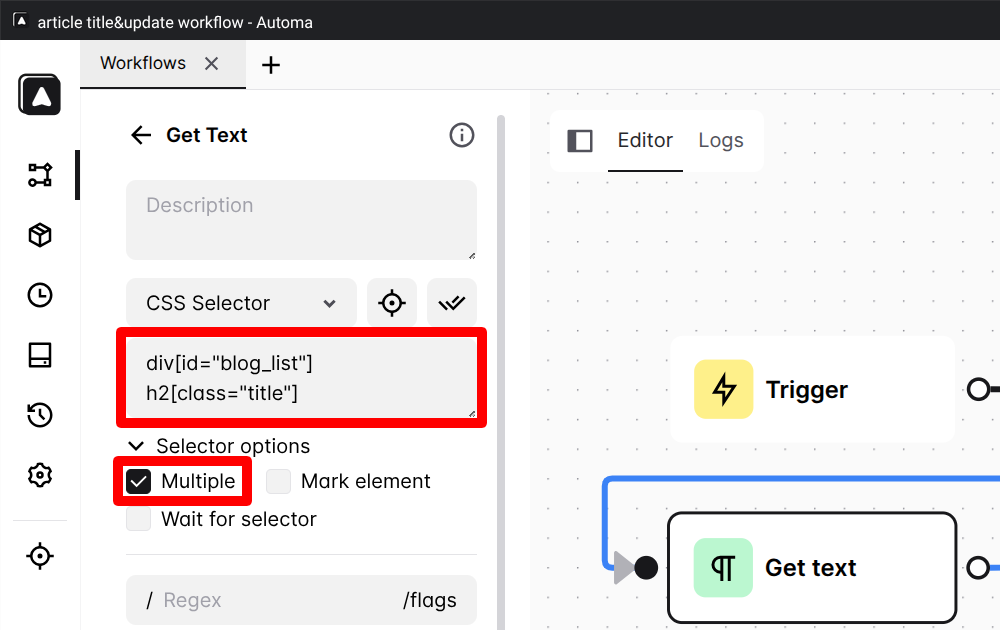
2つのコードはこのまま使用するわけではありません。本来は、要素選択ツールを使ってコピー&ペーストすると以下のような形式になります。
div[id="blog_list"]
h2[class="title"]
ソースコードからコピーした場合は、上記のように手動で変換してください。
※Webページの上部メニューに記事一覧がない場合、記事タイトルに該当するコード(今回はh2[class="title"])のみ設定すれば問題ありません。
このコードを「CSS Selector」の下の欄に入力し、「Multiple」にチェックを入れることで、記事タイトルを一括取得できます。
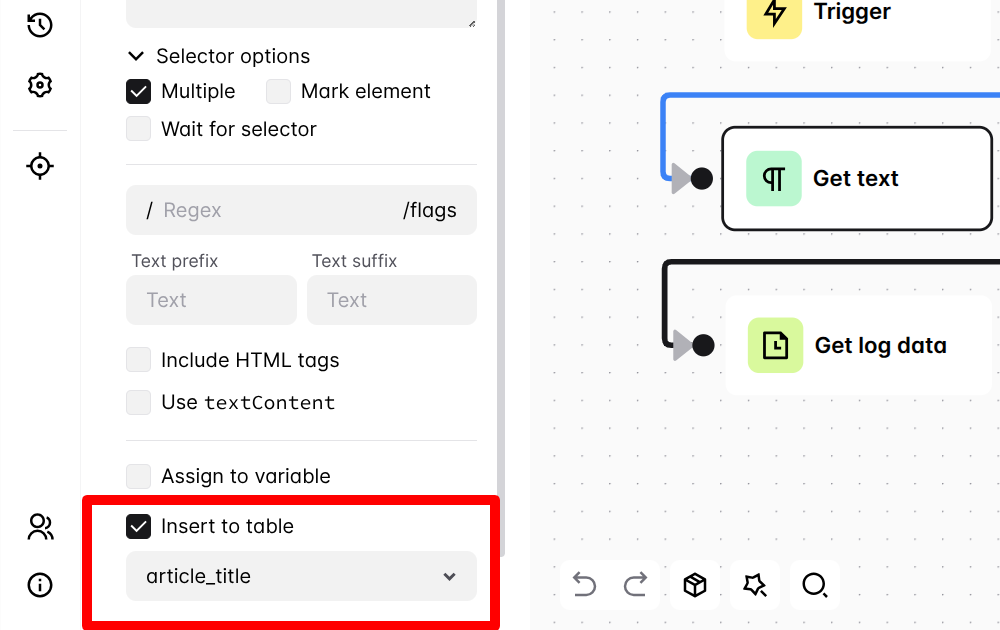
その下にある「Insert to table」の項目では、事前に作成したテーブルの該当列を選択します(今回は「article_title」を選択)。
Get Text(2つ目)
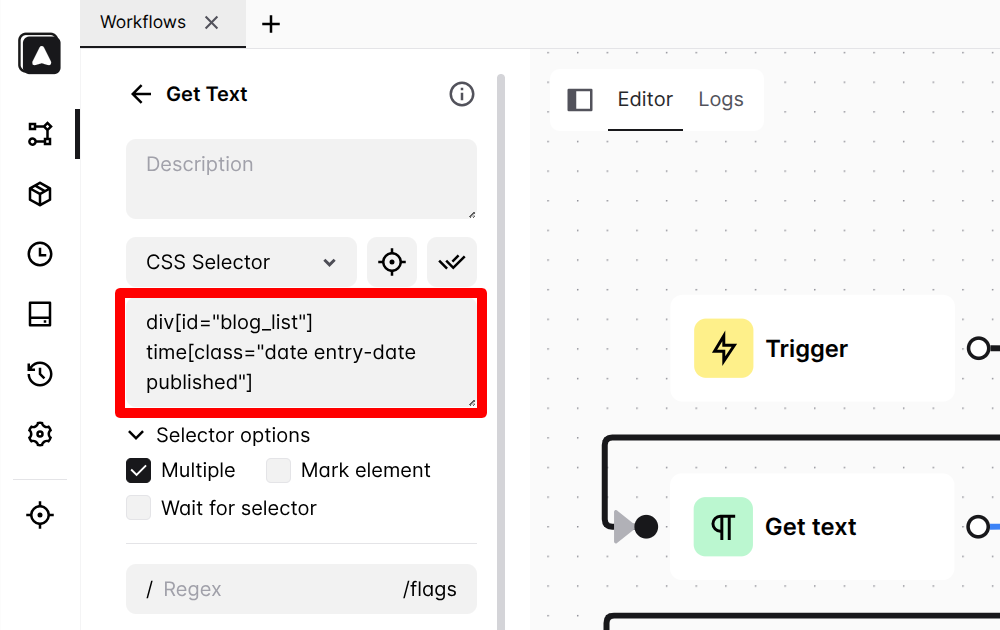
同じ要領で、更新日が表示されている部分を取得し、「CSS Selector」の下の欄に入力します。
div[id="blog_list"]
time[class="date entry-date published"]
前回と同様に「Multiple」にチェックを入れて、その下にある「Insert to table」ではテーブルの該当列を選択します(今回は「updated_date」を選択)。
Google Sheets
テーブルに蓄積したデータを、指定したスプレッドシートへまとめて書き出す設定を行います。
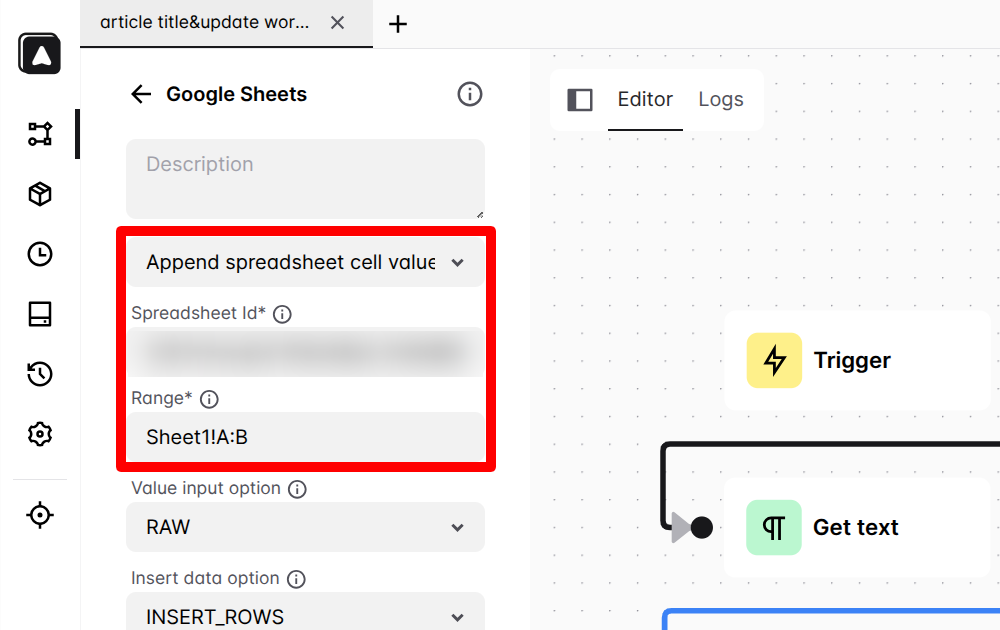
- 選択肢:「Append spreadsheet cell value(スプレッドシートのセル値を追加)」を選択
- Spreadsheet id:スプレッドシートのURL内にある
/d/と/editの間にある英数字の長い文字列をコピー&ペースト - Range:スプレッドシートに書き込みの範囲を指定するため、シート名とその範囲を記入する。
Sheet1!A:Bのような形式で記述。
Get Log Data(任意)
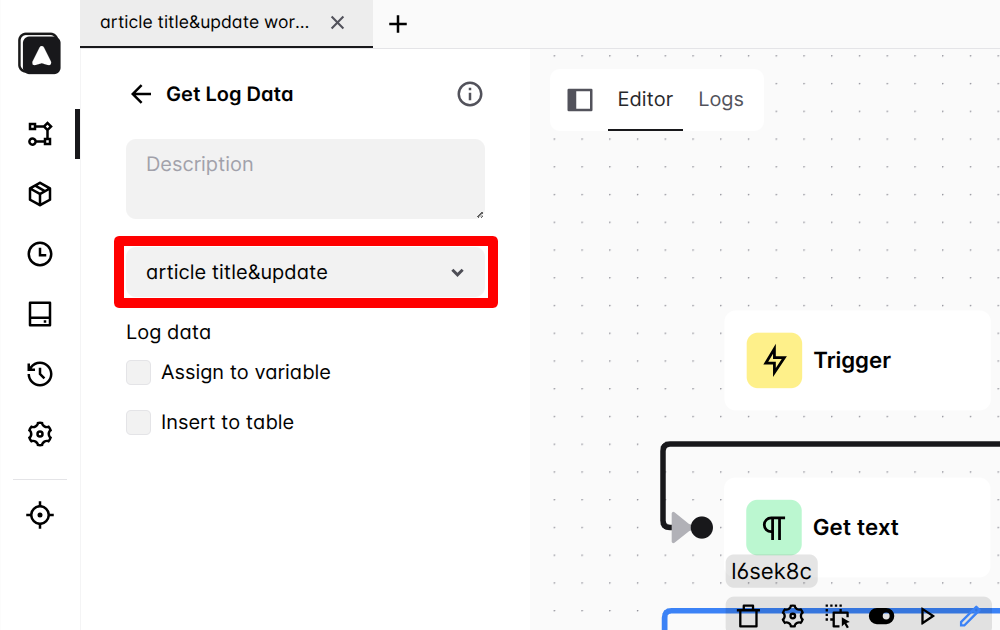
今回のワークフローで何件のデータを取得できたかをログに残します。必須ではありませんが、実行結果をすぐ確認できるので入れておくと安心です。
選択項目は、はじめに入力したワークフロー名を選択します。
ワークフローの実行結果
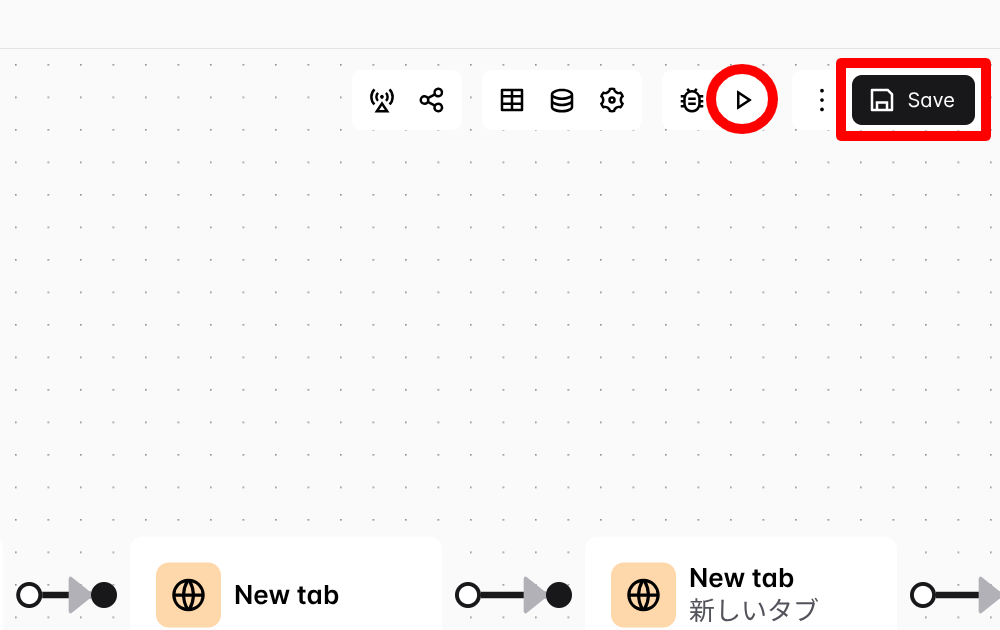
先に右上の「Save」ボタンで保存し、その左側の「▷」ボタンをクリックしてワークフローを実行します。
すると、記事タイトルと更新日が指定したスプレッドシートへ自動で並んでいきます。
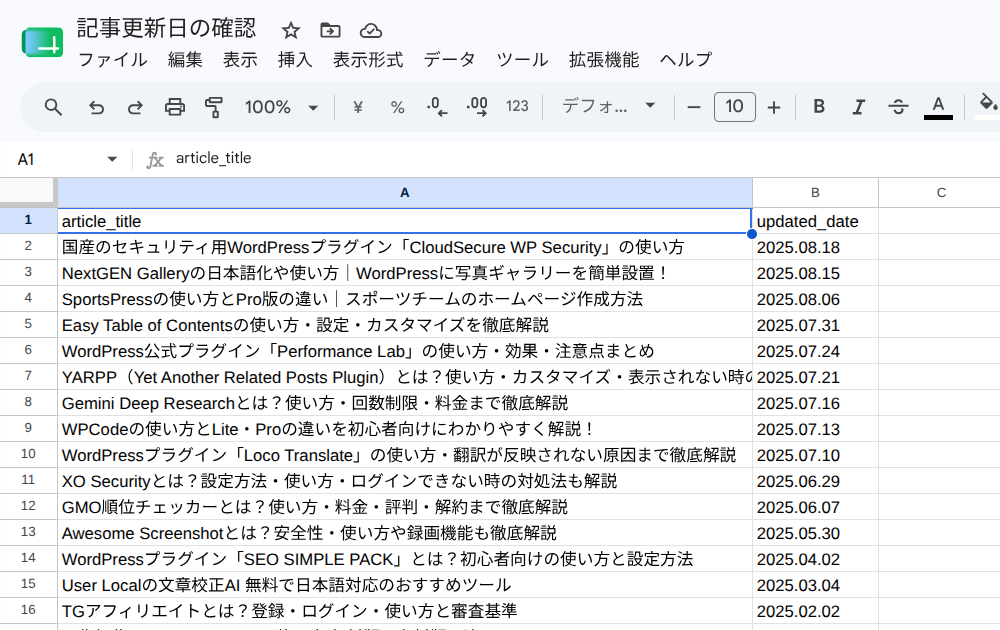
これで、取得が完成しました。例えば、古い記事を見つけてリライトの候補を挙げるなど作業を効率化することができます。
Automaは導入すべき?学習コストと費用対効果
今回は、無料で使えるブラウザ自動化拡張機能「Automa(オートマ)」の基本的な使い方や、安全な運用方法について解説しました。
手軽なレコーディング機能は初心者に最適ですが、ブロック設定については覚えるのにやや時間がかかりました。
また、実行しても複数回のエラーが発生したり、余分なデータが取得されてしまったため、ブロックを何回も設定し直しています。
そのため、1回〜数回だけページ上の情報を抽出したい場合は、Automaの学習や設定のコストに見合わず、逆に時間がかかってしまう可能性があります。
一方で、毎日のようにブラウザでのルーチンワークがある場合は、Automaによる効率化が期待できるのではないでしょうか?
自動化ツールならではのセキュリティ対策も必須となりますし、メリット・デメリットやご自身の業務フローを確認した上で、導入を検討してみてください。
ブラウザ作業の自動化・効率化に興味がある方は、サイトの更新を自動で知らせてくれるChrome拡張機能「Distill Web Monitor」を紹介した記事もあわせてご覧ください。

「サイトが更新されたら通知してほしい」 「最新情報を逃さずチェックしたい」 Chromeの拡張機能「Distill Web Monitor」を使えば、これらをかんたんに実現できます。 RSSに対応していないサイトや、ページの部分的な変更(商品の在庫情報など)を即時通知してほしいときに役...
また、長時間のPC作業を止めずに進めたい方には、MacBookを閉じても処理を継続できる無料アプリ「Capsomnia」を紹介した記事もあわせてご覧ください。
「Claude CodeやCodexに長時間のコーディングタスクを任せたい。」 「大容量のダウンロードや開発作業を裏側で走らせ続けたい。」 「外出前にセットしたタスクを移動中も進めておきたい。」 そんなとき、MacBookを閉じても処理が中断されないようにできるといいですよね。 今回...































コメント