





















WooCommerceでネットショップを運営するとき、気をつけておきたい「税込価格」の表示。
日本国内で商品を販売する場合、原則として税込価格の表示(総額表示)が義務付けられているからです。
当記事では、WooCommerceの商品に税込価格を表示する設定方法を解説いたします。これからネットショップを始める方や、設定を見直したい方は、ぜひ参考にしてみてください。
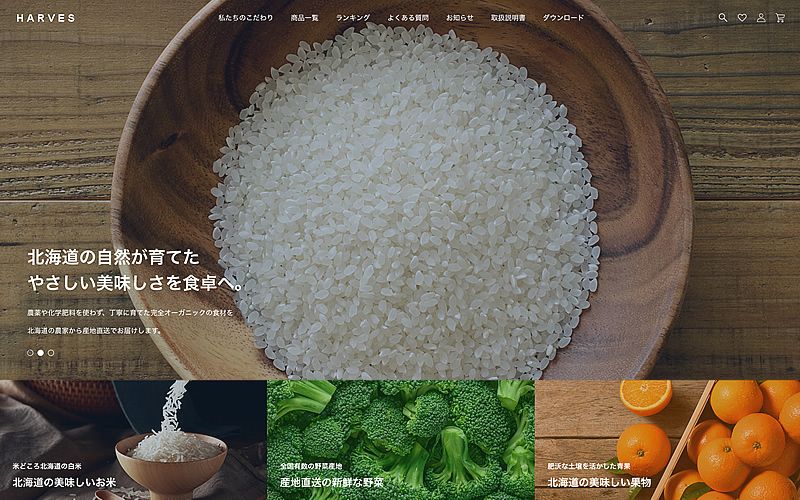
WooCommerceの商品に税込価格を表示する設定手順
それでは早速、設定手順を解説いたします。次の3ステップで行います。
- 税金設定の有効化
- 税込価格を表示する設定に
- 税率を設定する
税金設定の有効化
WooCommerceの初期状態では、そもそも税金設定自体が無効になっています。
そのため、まず最初に「税金と計算を有効化」にチェックを入れます。設定は下記箇所からできます。
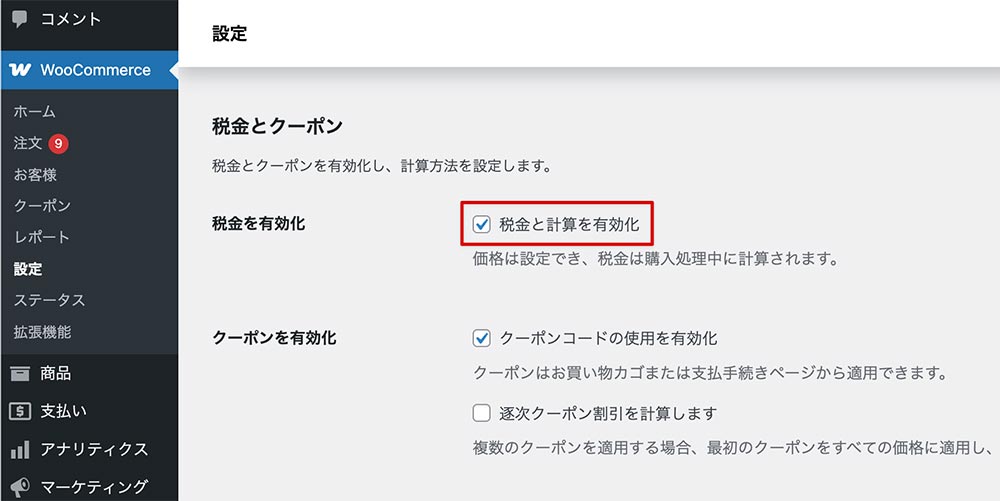
税金と計算を有効化
チェックを入れたら「変更を保存」してください。
税込価格を表示する設定に
続いて、税込価格を表示する設定を行います。
設定は以下で、3箇所変更する必要があります。
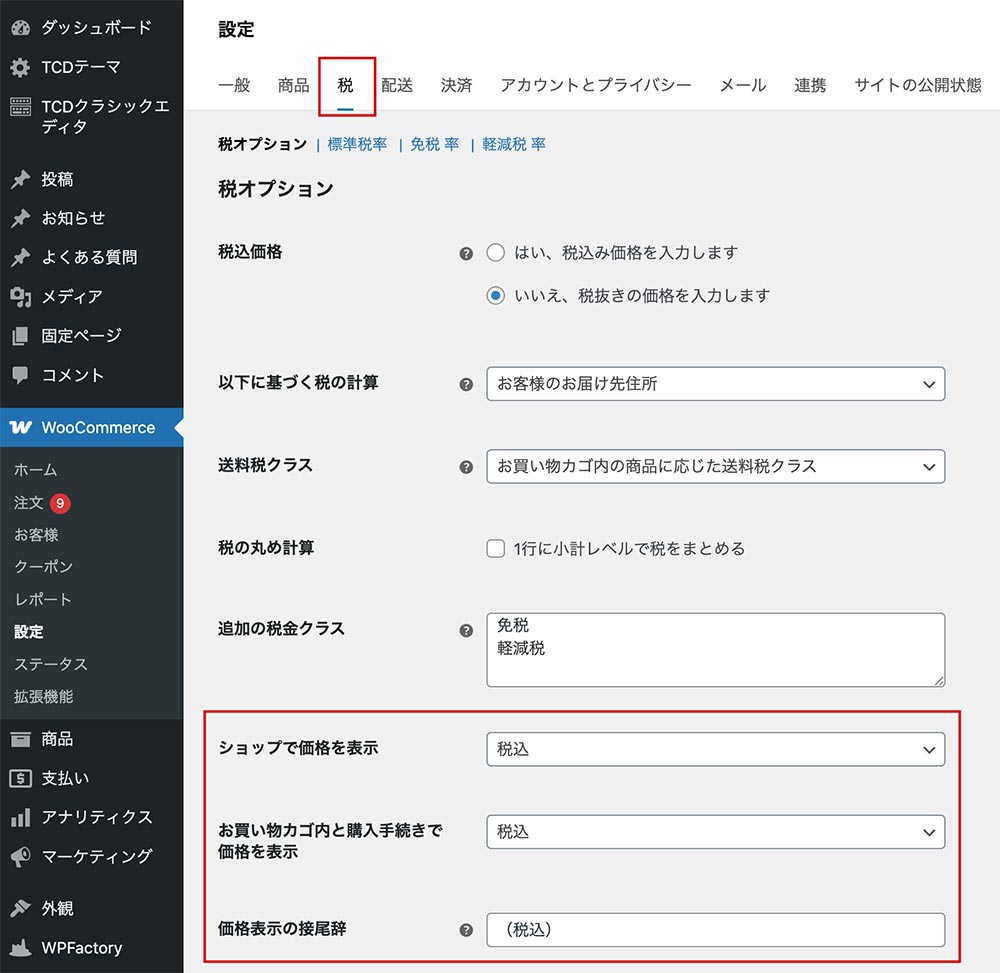
税込価格の表示設定
下記3箇所を確認してください。すべて税込にします。
- ショップで価格を表示
- お買い物カゴ内と購入手続きで価格を表示
- 価格表示の接尾辞
「価格表示の接尾辞」は、サイト上で価格の右側に表示するテキストです。
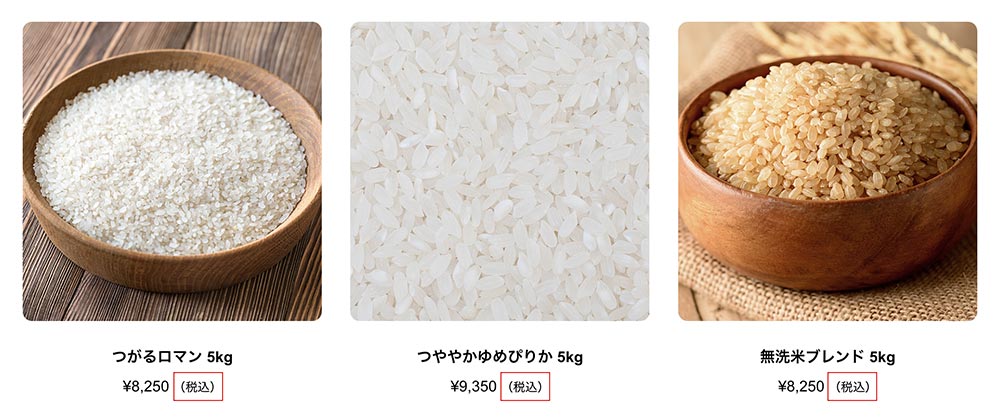
「価格表示の接尾辞」に「(税込)」と登録した例
税込価格を表示していることが訪問者に伝わるので、ぜひ設定しておきたい箇所です。
設定できたら、「変更を保存」してください。
税率を設定する
最後に、下記箇所で税率を設定します。税率が未設定だと、税込み価格に反映されません。
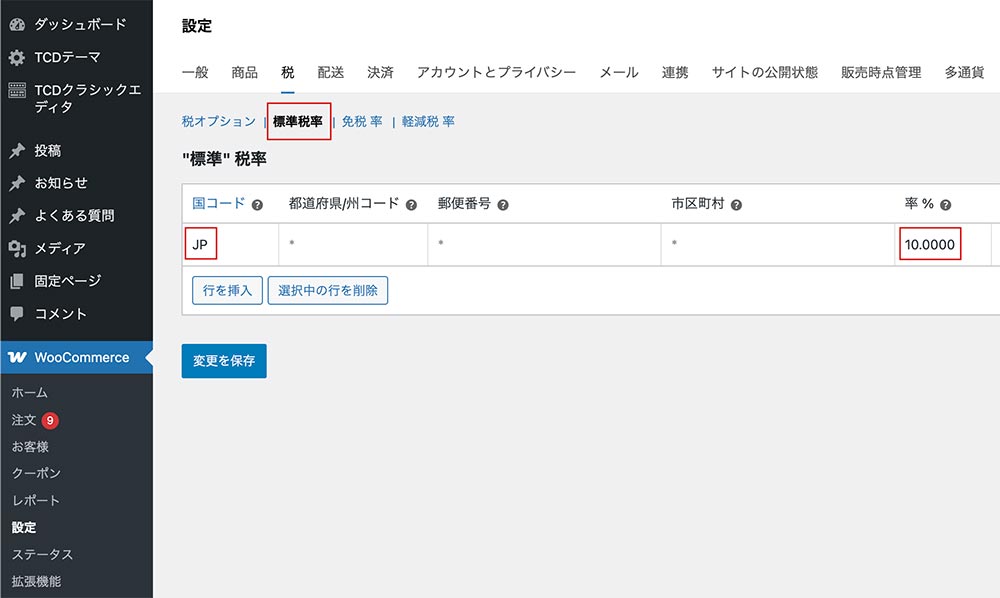
「国コード」と「率%」の設定
日本国内で販売する場合、国コードは「JP」。標準税率の商品であれば、税率は「10」と入力します。
「変更を保存」をして設定完了です。
設定が済んだら、サイト上の「税込価格」と「(税込)」等の表記が、正しいか確認しておきましょう。
まとめ
WooCommerceで税込価格を表示する設定方法を解説しました。
日本国内で販売する場合は、総額表示が原則となります。訪問者が安心して購入できるよう、「(税込)」の表記もあわせて設定するのがおすすめです。
設定後は、商品ページ・カート・購入画面で価格表示が正しいかを必ず確認しておきましょう。
第1回 :WooCommerceとは?
第2回 :インストール
第3回 :基本設定
第4回 :税込価格を表示する(当記事)
第5回 :商品登録
第6回 :バリエーションのある商品
第7回 :日本語環境に最適化する
第8回 :自動返信メールのカスタマイズ
第9回 :デジタルコンテンツ販売
第10回 :クーポンの設定
第11回 :レビューの承認制
第12回 :おすすめの決済サービス
第13回 :Stripeの導入
第14回 :PayPalの導入
第15回 :指定の商品のみを表示
第16回 :マイアカウントのカスタマイズ
第17回 :カートボタンのリンク先を変える
第18回 :WooCommerceの独自ウィジェット一覧
WordPressで作成できる。






























コメント