




















世界的なシェアを誇るネットショップ・プラグイン「WooCommerce(ウーコマース)」は、そのままだと日本の住所形式や決済習慣に対応していないという課題があります。
それを解決し、日本国内向けのECサイトとして機能させるために必須となるプラグインが「Japanized for WooCommerce」です。
本稿では、Japanized for WooCommerceの主な機能、設定方法、そして運用時の注意点について詳しく解説します。
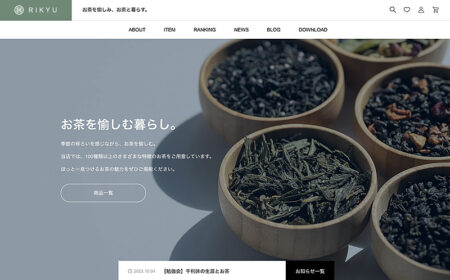
WordPressテーマ「RIKYU」
製品のブランド力と売上を上げるネットショップが作成できる。Japanized for WooCommerceとは?

Japanized for WooCommerceは、世界標準のECシステムであるWooCommerceを日本の商習慣や法律に適合させるための無料拡張プラグインです。
「Japanized(ジャパナイズド)」は、英語で「日本化する」を意味し、システムやサービスが「日本向けに最適化された」状態を指します。
WooCommerceのデフォルト仕様では欧米式の住所表記や「ふりがな」欄の欠如といった課題があります。
本プラグインを導入することで、日本式の入力フォームや郵便番号からの住所自動入力、配送日時指定、日本独自の決済表示(銀行振込など)が可能になります。
国内ECサイトに必須の「特定商取引法に基づく表記」も簡単に作成できるため、日本でWooCommerceを運用するなら最初に入れるべき必須のツールと言えます。

「コストをかけずにネットショップを開設したい」と考えている個人・企業に最適なのがWooCommerce。 使用料なし 本格的なネットショップが開設できる ECサイトに必要な機能が揃っている プログラミング知識は不要 WooCommerceは、ドメインとサーバーさえあ...
主な機能
- 日本式の住所入力フォーム:郵便番号、都道府県、市区町村、番地といった適切な順序での配置
- 氏名のふりがな対応:注文者情報に「ふりがな」入力欄を追加し、顧客管理を容易にする
- 郵便番号自動住所入力:Yahoo! APIと連携して、郵便番号を入力すると、住所が自動反映される機能(クラシックチェックアウトのみ対応)
- 配送日時指定:チェックアウト画面で、顧客が配送日や時間帯を指定できる機能
- 日本独自の決済対応:銀行振込、郵便振替、代金引換、店頭払い、Paidy(後払い)などの導入
- 特定商取引法対応:法的記載事項を入力すると、ショートコードでページに表示できる
メリット
- 日本特有のフォームに最適化:「ふりがな」欄の追加や、姓名を日本式の順番に自動で修正できる
- 住所入力の効率化:郵便番号からの住所自動入力により、カゴ落ち(離脱)を防げる(クラシックチェックアウトのみ対応)
- 日本独自の決済に対応:日本独自の銀行振込・郵便振替・店頭払いや配送希望日時指定が簡単に行える
- 法的要件のクリア:「特定商取引法に基づく表記」を、ガイドラインに沿った形でスムーズに作成可能
- お客様の信頼感の向上:住所入力や決済が日本環境に対応していることで、安心感を与えられる
デメリット
- テーマとの干渉:一部のWordPressテーマでは、表示が崩れたりエラーが出る場合がある
- ブロックエディタとの干渉:最新のブロックエディタ環境では、設定したPayPal決済が表示されない、自動住所入力機能が使えない場合がある
- 動作の重量化:多くの機能を有効にすると、チェックアウト画面の読み込み速度に影響を与える可能性がある
- 競合のリスク:他の決済プラグインや配送管理ツールと機能が重複し、予期せぬエラーが起きることがある
- アップデート時の動作確認が必須:WooCommerce本体やWordPressが大型アップデートされた際、Japanized for WooCommerceの対応を待つ必要がある
Japanized for WooCommerceの向き・不向き
向いている人
- 国内向けのECサイトを運営する人:日本国内の顧客をターゲットにするなら、利便性と信頼性の向上に必須
- 設定コストを抑えたい人:コードを書かずに、日本の商習慣に合わせたカスタマイズをひと通り完了させたい人に向いている
- 国内テーマ利用者:デザインはテーマで、支払い等の機能は本プラグインで補完するという使い分けが効果的
- 実店舗 兼 ネットショップの運営者:決済で「店頭払い」も選択できるため、顧客がネットショップで購入手続きをした後に、直接お店に行って支払いができる
不向きな人
- 海外販売(越境EC)がメインの人:住所形式が日本式に固定されるため、海外の顧客にとっては逆に入力しづらくなる場合がある
- サイトの軽量化を最優先する人:必要な機能だけを自力でコードカスタマイズできる上級者の場合は不要な可能性がある
- 独自の決済システムを構築済みの人:すでに専用の決済プラグインで運用が完結している場合、機能が重複してトラブルの元になる
Japanized for WooCommerceの料金
基本機能は無料で利用できますが、高度なサポートやセキュリティ対策が含まれる有料プランも存在します。
| プラン名 | 料金(税込) | 主な特徴 |
|---|---|---|
| 無料版 | 0円 | ・WordPress公式サイトからダウンロード ・基本機能(住所、決済、配送日時など)の利用 ・フォーラムでのサポート |
| Pro版 | 月額 3,300円 | ・Pro専用機能の利用 ・優先相談対応 ・アップデート対応 |
| セキュリティ対策版 | 月額 11,000円〜 | ・Pro版の内容を含む ・毎日バックアップ ・マルウェアチェック ・サポートDiscordへの招待 ・Zoom定例ミーティング |
Japanized for WooCommerceの基本的な使い方
インストール方法
先にWooCommerceをインストールしておかないと、Japanized for WooCommerceがインストールできない仕様になっています。
それぞれ以下の手順でインストールを行ってください。
- WordPress管理画面の「プラグイン」>「プラグインの追加」をクリック
- 「WooCommerce」または「Japanized for WooCommerce」と検索
- 「今すぐインストール」→「有効化」をクリック

WordPressプラグインのインストール方法について解説します。インストール作業はとてもかんたん、慣れると1分かかりません。 プラグインは、WordPressサイトにとって、ノーコードで機能追加できる便利なもの。WordPress初心者の方は、まずプラグインのインストール方法を覚えておきまし...
有効化すると、管理画面の左側にある「WooCommerce」内のメニューに「JP4WC」という項目が追加されます。
WooCommerce本体の基本設定
Japanized for WooCommerceを導入する前に、まずはWooCommerce本体で「ショップの土台」を整えておく必要があります。
まずは設定ウィザードが立ち上がりますので、この内容に沿って設定を行ってください。
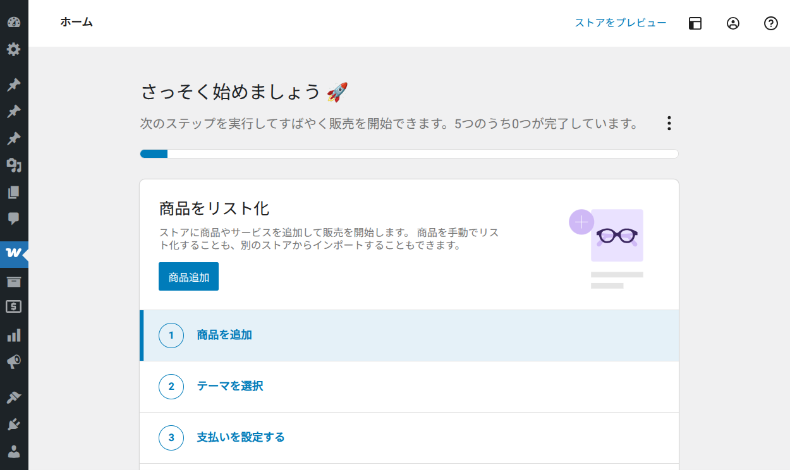
また、以下は忘れずに設定しておきましょう。
- 店舗の所在地:「WooCommerce」>「設定」>「一般」から、消費税や送料の計算を行うために、住所を「日本」の正しい都道府県に設定
- 通貨の設定:同じく「一般」から、通貨を「日本円(¥)」や通貨表示位置も設定
- 税金の設定:同じく「一般」から、日本の消費税を計算するために、「税金と計算を有効化」にチェックを入れる
WooCommerce本体のより詳細な設定方法は、以下の記事からご覧ください。

WordPressを無料でネットショップ化できるWooCommerceは、基本設定でお店のスタイルを設定していきます。ショップの住所や販売先の地域、商品の種類(物販/ダウンロード)などの設定次第で越境ECやデータを販売するネットショップなども構築可能です。 ただし、設定項目が細分化されているの...
これらの基本設定が完了していることで、日本対応プラグインによる「ふりがな」や「住所自動入力」などの追加機能が正しく連動するようになります。
プラグインの設定
管理画面の 「WooCommerce」> 「JP4WC」から基本設定を行います。設定項目がやや多いため、重要な項目を中心に解説していきます。
一般設定
「一般設定」では、購入手続き画面の表示を設定できます。
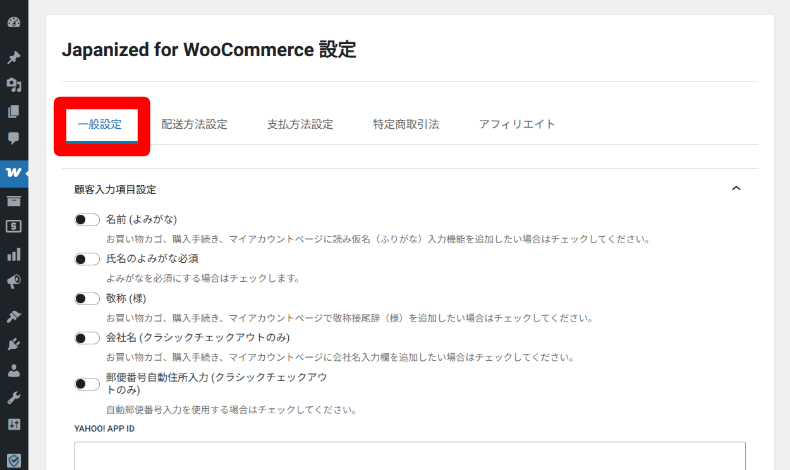
- 名前(よみがな):購入手続き画面などに「ふりがな」入力欄を追加
- 敬称(様):購入手続きやマイアカウント、送信メールの宛名に自動で「様」を付与
- 郵便番号自動住所入力 (クラシックチェックアウトのみ) :郵便番号を入力した際、住所を自動で補完する機能
- YAHOO! APP ID:上記の「住所自動入力」を安定して動作させるために必要なClient ID
- バーチャル商品注文時の設定:配送を伴わないデジタル商品の場合、不要な住所入力欄を個別に非表示にできる
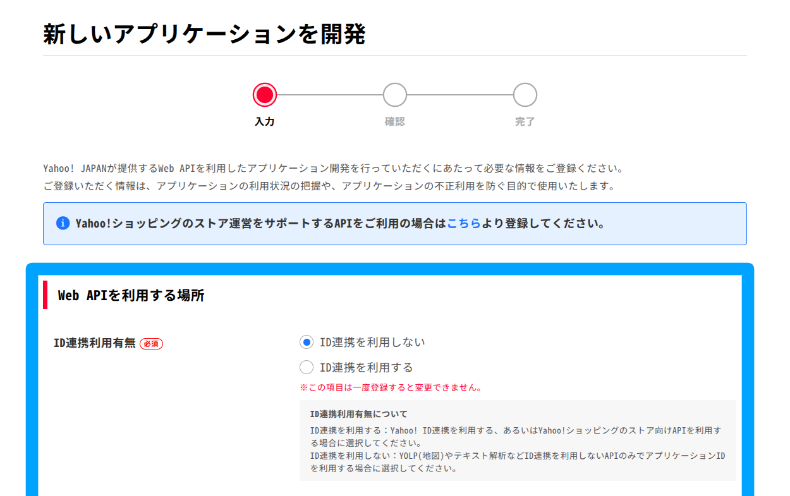
YAHOO! APP ID(Client ID)は、Yahoo!デベロッパーネットワークから取得します。
Yahoo!デベロッパーネットワーク公式サイトへアクセスしたら、Yahoo! JAPAN IDでログインします。
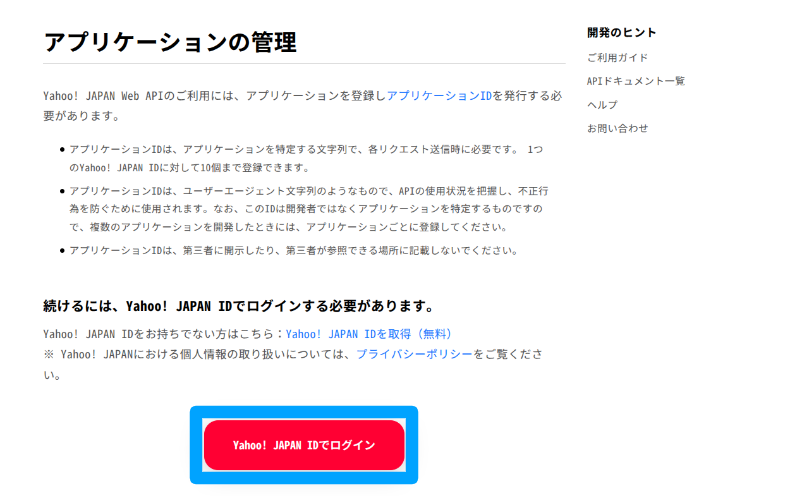
「ID連携を利用する」など数カ所の必要事項を入力して進めます。
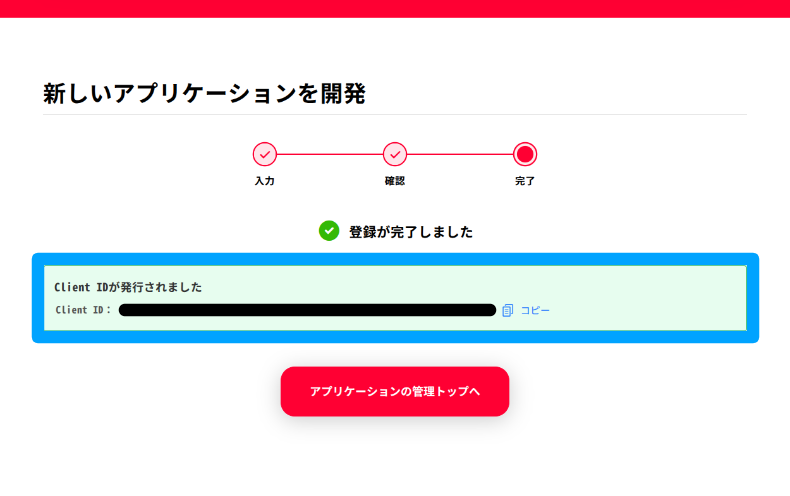
完了したらClient IDが発行されますので、こちらを先程の「YAHOO! APP ID」に入力します。
配送方法設定
「配送方法設定」の画面では、日本の運送会社でおなじみの「お届け日」や「時間帯」を指定するための詳細な設定が可能です。
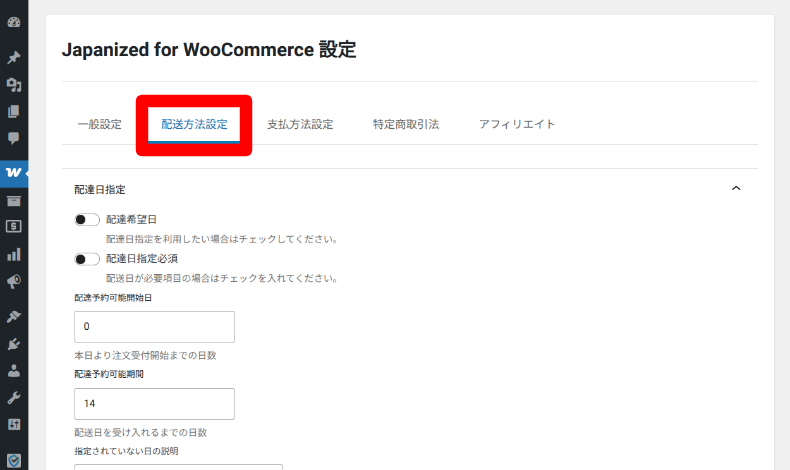
- 配達希望日の有効化と必須化:ユーザーがチェックアウト画面で「お届け希望日」を選択できる。「配達日指定必須」を有効にすれば、指定漏れを防ぐことも可能
- 配達予約可能期間の設定:「注文から最短何日後」から「最長何日後」までを指定できるか決められる(例:2日後〜15日後など)
- 配達時間帯の設定:「午前中」「14:00〜16:00」といった、日本の運送会社(ヤマト運輸や佐川急便など)の区分に合わせた時間枠を自由に作成できる
- 未出荷曜日と祝日の設定:土日や祝日など、発送業務を行わない曜日を指定できる
支払い方法の設定
従来の決済方法だけでなく、さらに日本独自の決済手段を設定することができます。
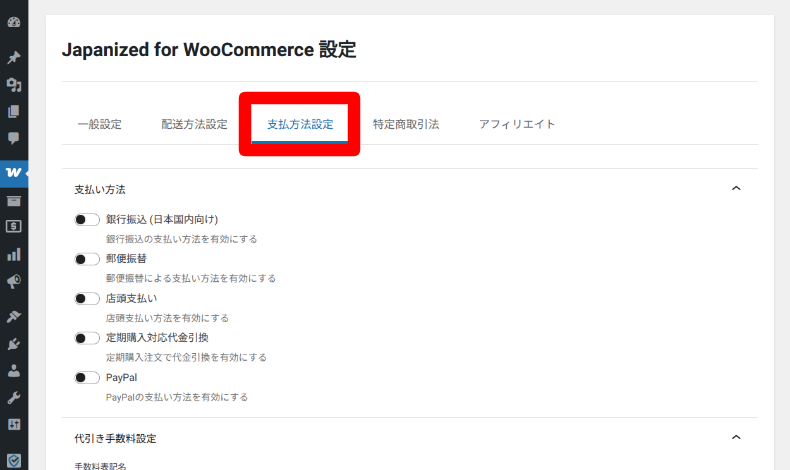
- 銀行振込(日本国内向け):WooCommerce標準の銀行振込よりも、日本の銀行口座情報(店番号、口座種別、口座番号など)を分かりやすく表示できる
- 郵便振替:ゆうちょ銀行の口座間送金などを利用する場合に便利な支払い方法
- 店頭払い:実店舗とネットショップを両方運営している場合に有効。お客様がネット注文をした後、直接お店に行って商品を受け取り、その場で支払う方法
- 定期購入対応代金引換:サブスクリプション(定期購入)商品の到着時に、配送業者へ代金を支払う仕組み
- PayPal:世界的に普及しているオンライン決済サービス。WooCommerce標準のPayPal決済よりも、住所や名前が日本式で表示される
こちらの設定項目には表示されていませんが、後払い決済サービスPaidy(ペイディ)にも対応しています。こちらはWooCommerce側の支払い設定から行いますので後述します。
定期購入対応代金引換を有効化する方は、これらの項目の下にある代金引換の手数料や金額を設定してください。
特定商取引法に基づく表記
日本のECサイトに義務付けられている「特定商取引法に基づく表記」のページを簡単に作成・表示する機能です。
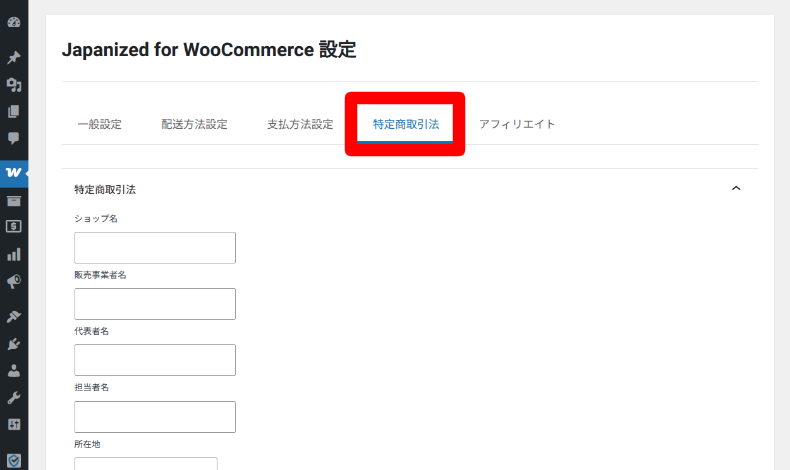
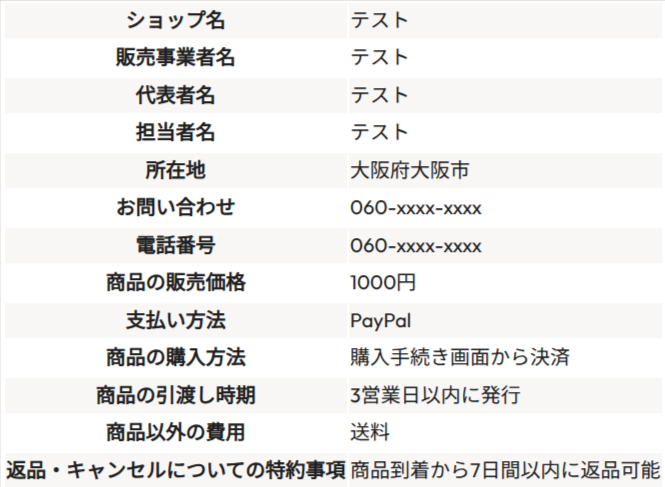
- 販売業者・代表者名:個人事業主の場合はご自身の姓名、法人の場合は会社名と代表者名を正しく入力
- 所在地・電話番号:連絡先情報を正確に記載
- 商品の販売価格・支払い方法:価格以外にかかる手数料や、利用可能な決済手段を明記
- 商品引渡し時期・送料以外の費用:注文からお届けまでにかかる日数や、送料・振込手数料など、商品代金以外に発生するコストを記載
- 返品・キャンセルについての特約事項:「商品に欠陥がある場合のみ返品可」など、返品のルールを記載
入力した内容は、固定ページのショートコードブロックから [jp4wc_law] を入力すると表示できます。以下、実際に設定した表示画面です。
アフィリエイト
この項目は、外部広告サービスを利用して商品リンクを掲載する時にだけ使用する項目です。
物品やデジタル商品などを販売するネットショップの場合は、ここを設定する必要はありません。
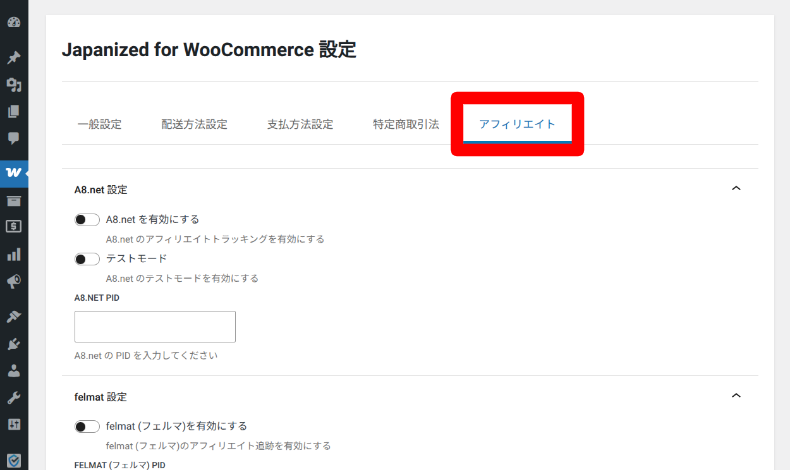
- A8.net 設定:日本最大級のアフィリエイトサービスである「A8.net」との連携設定。有効にして「A8.NET PID」を入力が必要
- felmat(フェルマ)設定:クローズドASP(アフィリエイトサービスプロバイダー)である「felmat」との連携設定。有効化してPIDを入力が必要

A8.netでアフィリエイトを始めたいけど、「使い方が難しそう」「稼げるの?」と不安に感じている方も多いのではないでしょうか? A8.netは、2000年にサービス開始した老舗の大手アフィリエイトサービスで広告主の数も多く、アフィリエイトを始める方には外せない選択肢の一つです。 本稿では...
WooCommerce側の設定
決済設定
管理画面の「WooCommerce」>「支払い」から、Japanized for WooCommerce側で有効化した支払い方法を設定できます。
ここでは、日本市場で恩恵を受けやすい「銀行振込(日本国内向け)」「郵便振替」「店頭払い」のみ解説します。
それぞれの支払い方法の「管理」をクリックして設定を行います。「有効化」については「管理」の画面内からもONにすることができます。
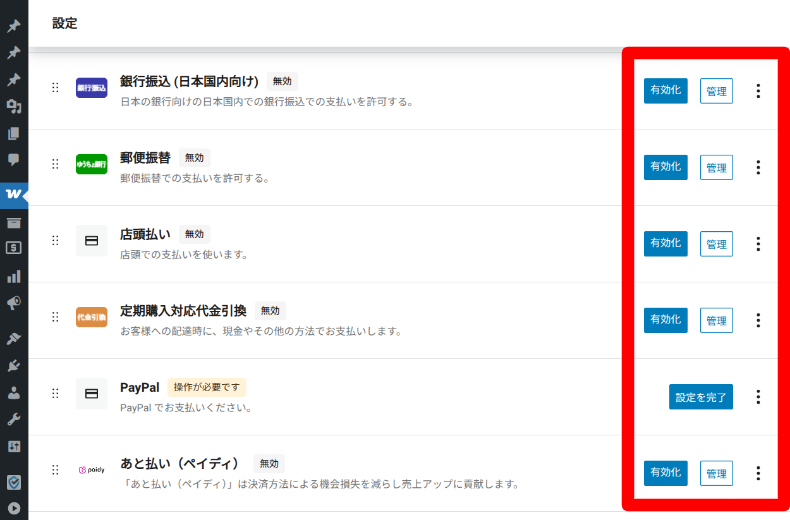
銀行振込(日本国内向け)/ 郵便振替
「銀行振込」と「郵便振替」の入力画面ほとんど同じです。銀行用(店番号・口座番号)と、ゆうちょ銀行用(記号・番号)の入力項目が違います。
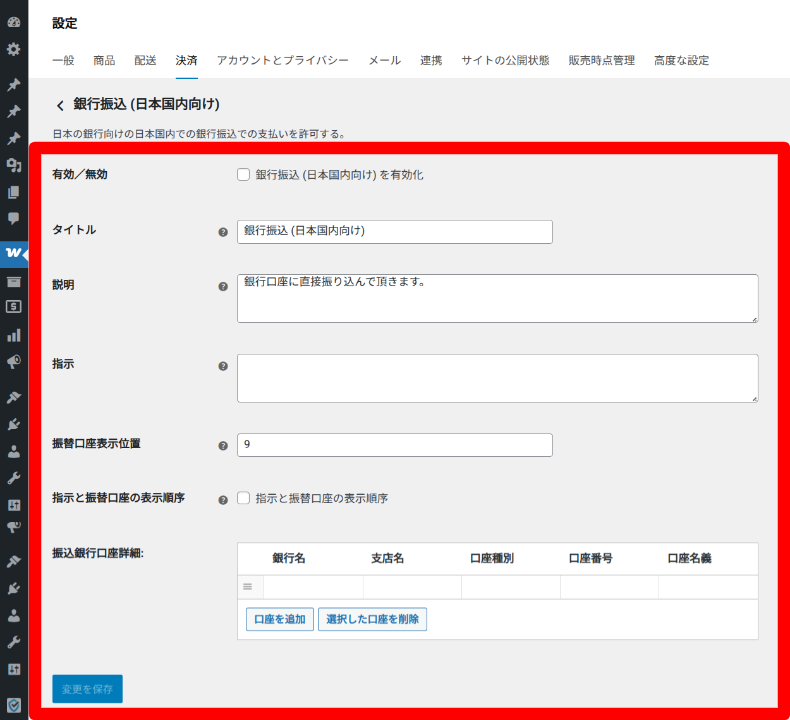
- 有効/無効:「銀行振込」または「郵便振替」を有効化するかどうかのチェックボックス
- タイトル:支払い画面でお客さまに表示される名称。「銀行振込(日本国内向け)」または「郵便振替」
- 説明:支払い方法を選択する際にお客さまに表示される説明文
- 指示:注文完了ページやメールに表示される、振込に関する具体的な手順などの案内
- 振替口座表示位置:口座情報を表示する優先順位(数値入力)
- 指示と振替口座の表示順序:チェックを入れることで表示順を入れ替え可能
- 振込銀行口座詳細:具体的な振込先を登録(表の中に必要事項を直接入力)
店頭払い
店頭払いの設定項目は有効化・タイトル・説明・指示のみとなっています。
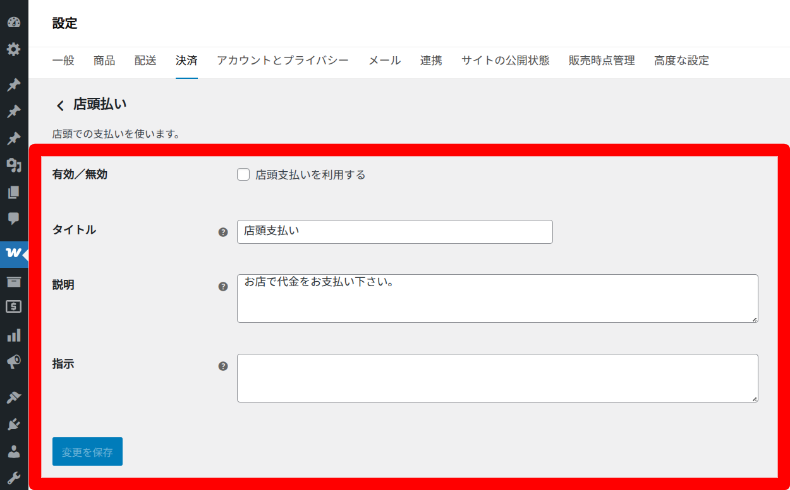
ウェブサイトから購入したお客様が店頭で支払いをするため、特に「指示」の欄はわかりやすく入力する必要があります。
その他の支払い設定
- 定期購入対応代金引換:設定項目は少ないが、「この配送方法を有効化」から「定額送料」「送料無料」「店頭渡し」から選択しないと有効化されない
- PayPal:事前にPayPalアカウントの作成が必要。プラグイン設定画面に表示されたフォームからログイン・連携して有効化
- Paidy:「らくらく設定」画面から必要事項を入力して送信後、審査を通過すれば利用可能
表示確認
設定が終わったら、固定ページの一覧か商品ページから購入手続き画面を確認します。設定した表示どおりになっているか確認し、不要な項目があれば設定ページに戻って削除してください。
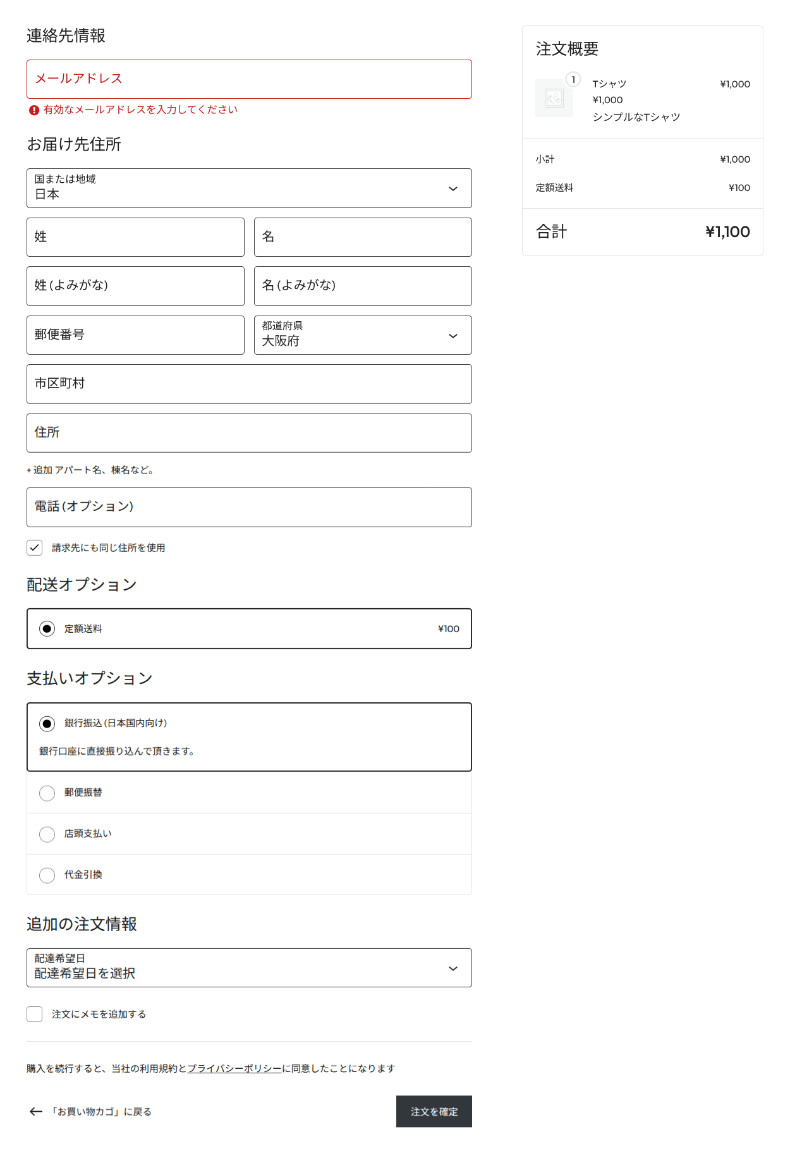
購入手続きページに「購入手続きブロック」を使用している場合、Japanized for WooCommerceで設定したPayPalなどの支払い方法が表示されないことがあります。
これはブロックエディタと、各決済機能の互換性(相性)による制限の可能性があります。
もし、「PayPal」を表示させたい場合は、「クラシック購入手続きブロック」でのページ作成や、WooCommerce公式の決済機能も検討してください。
- WooCommerce PayPal Payments:公式のPayPal決済プラグインで、ブロックエディタとの親和性が高い
- WooCommerce Stripe Gateway:クレジットカード決済の定番でApple Pay等にも対応しており、日本のショップでも広く使われている

ネットショップ運営において、決済方法を充実させることはとても重要です。スムーズかつ理想の決済方法を選択できなければ、購入率に悪い影響を及ぼしてしまうもの。 本記事では「どんな決済方法が人気なのか?」も含めて、WooCommerceにおすすめの決済サービスをお届けします。 EC市場で人...
購入手続きページを編集して、「クラシック購入手続きブロック」に差し替えた場合は、以下のようにPayPalも表示されます。
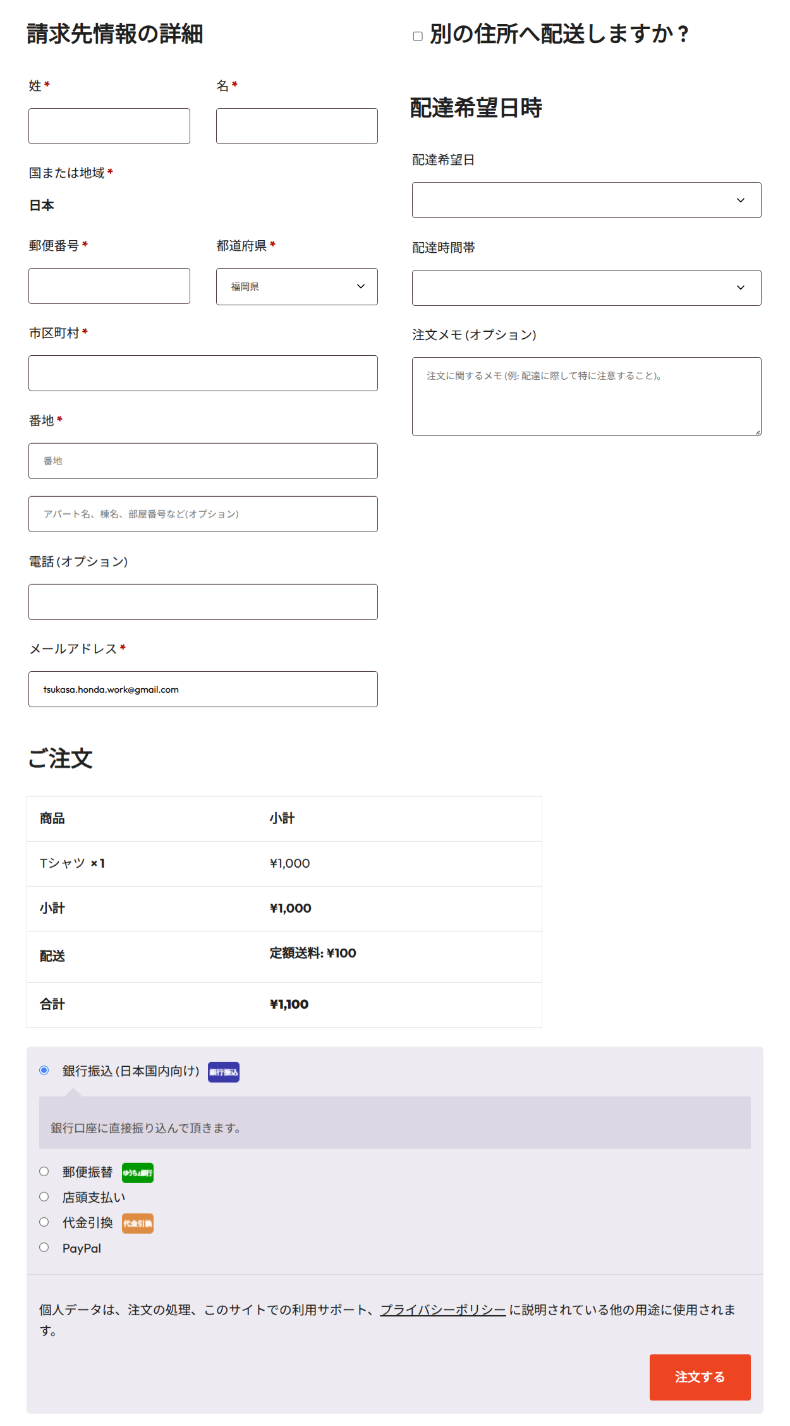
どちらの購入手続きページにするかは、お好みで選択してください。
Japanized for WooCommerceの注意点
導入・設定時の注意点
すべてのWordPressテーマやプラグインと完全に互換性があるわけではありません。
特に海外製テーマではチェックアウト画面のレイアウトが崩れたり、エラーが表示される場合があります。
導入後は必ずテスト注文を行い、住所入力や配送日時の選択が正常に動作するか確認が必要です。
セキュリティ上の注意点
住所の自動入力機能や顧客情報の入力項目が増えるため、常にプラグインを最新の状態にアップデートし、脆弱性への対策を怠らないようにしてください。
また、決済情報の取り扱いについては、連携する各決済サービスのガイドラインを遵守した安全な運用が求められます。

WordPressはオープンソースかつ、無料で使えて拡張性(プラグイン・テーマ)も高いので、世界中で最も利用されているCMSの1つです。オープンソースであるがゆえ、脆弱性が早期発見されやすい性質もあります。 WordPressは世界中で使われているCMSのため、きちんとセキュリティ対策を行って...
よくある質問(FAQ)
Q:チェックアウト画面で郵便番号からの住所入力が動きません。
A: Yahoo! APIのClient IDが正しく設定されているか確認してください。
また、キャッシュプラグインやJavaScriptの最適化設定が干渉している場合があるため、一度それらを停止して動作を確認することをおすすめします。
Q:このプラグインは有料版(Pro版)もありますか?
A: はい。無料版でも基本的な日本対応は十分可能です。
有料の「Pro版」では、さらに高度な機能(運送会社の送り状発行ソフトとの連携強化、銀行振込の入金消込の効率化など)が利用できるようになります。
Q:海外への発送があるショップでも利用できますか?
A: 利用可能ですが、住所の並び順が日本式に固定できるため、海外ユーザーの入力に支障がないか事前に確認が必要です。
基本的には、日本国内向けの販売をメインとするサイトでの利用を前提としています。
Q:プラグインを無効化したら、設定した「特商法」などのデータは消えますか?
A:設定データはデータベースに残りますが、画面上からは表示されなくなります。再度有効化すれば元に戻ります。
まとめ
Japanized for WooCommerceは、日本でWooCommerceサイトを運営するために欠かせないプラグインです。
住所入力の最適化や配送日時指定など、顧客満足度に直結する機能を無料で導入できます。
一方で、アップデート時のトラブル事例もあるため、バックアップ体制を整えた上での運用をおすすめします。
第1回 :WooCommerceとは?
第2回 :インストール
第3回 :基本設定
第4回 :税込価格を表示する
第5回 :商品登録
第6回 :バリエーションのある商品
第7回 :日本語環境に最適化する(当記事)
第8回 :自動返信メールのカスタマイズ
第9回 :デジタルコンテンツ販売
第10回 :クーポンの設定
第11回 :レビューの承認制
第12回 :おすすめの決済サービス
第13回 :Stripeの導入
第14回 :PayPalの導入
第15回 :指定の商品のみを表示
第16回 :マイアカウントのカスタマイズ
第17回 :カートボタンのリンク先を変える
第18回 :WooCommerceの独自ウィジェット一覧
WordPressで作成できる。































コメント